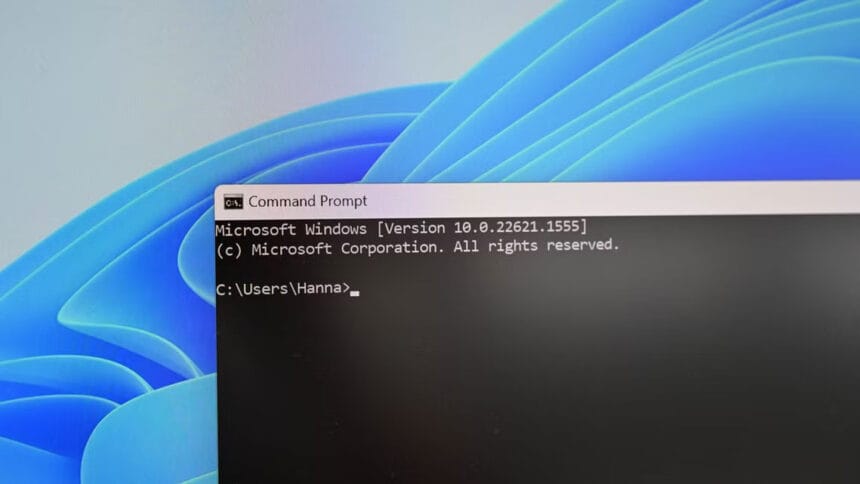
BCDEdit to potężne narzędzie, które może uratować Twój komputer w krytycznych sytuacjach. Wielu użytkowników Windows nigdy o nim nie słyszało, a szkoda. To właśnie BCDEdit może być kluczem do rozwiązania problemów z uruchamianiem systemu.
Co to jest BCDEdit
BCDEdit to edytor z linii poleceń, który służy do zarządzania magazynem danych konfiguracji rozruchu w systemie Windows. Brzmi skomplikowanie? Wcale nie jest!
Wyobraź sobie, że Twój komputer to biblioteka. BCD (Boot Configuration Data) to katalog tej biblioteki – zawiera informacje o tym, gdzie znajdują się wszystkie ważne książki (pliki systemowe). BCDEdit to narzędzie, które pozwala Ci edytować ten katalog.
W starszych wersjach Windows, takich jak XP, te informacje były przechowywane w pliku boot.ini. Microsoft wprowadził BCD wraz z Windows Vista, aby lepiej obsługiwać nowsze technologie, takie jak interfejs EFI.
Gdzie znajduje się BCD
BCD można znaleźć w dwóch miejscach, w zależności od typu komputera:
Na komputerach z BIOS: w folderze Boot na partycji aktywnej
Na komputerach z EFI/UEFI: na specjalnej partycji EFI
Dlaczego BCDEdit jest ważny
BCDEdit może być Twoim ratunkiem, gdy system odmawia uruchomienia. Oto najczęstsze sytuacje, w których się przydaje:
Problemy z rozruchem
Zdarzyło Ci się kiedyś zobaczyć komunikat „Komputer wymaga naprawy” przy uruchamianiu? To często oznacza problemy z BCD. BCDEdit może pomóc w takich przypadkach.
Systemy wielozadaniowe
Jeśli masz zainstalowane kilka systemów operacyjnych na jednym komputerze, BCDEdit pozwala zarządzać menu rozruchu. Możesz decydować, który system ma się uruchamiać domyślnie i jak długo ma być wyświetlane menu wyboru.
Odzyskiwanie systemu
BCDEdit umożliwia tworzenie kopii zapasowych ustawień rozruchu. To jak ubezpieczenie – jeśli coś pójdzie nie tak, zawsze możesz wrócić do poprzednich ustawień.
Podstawowe polecenia BCDEdit
Zanim zaczniesz używać BCDEdit, musisz mieć uprawnienia administratora. Otwórz wiersz poleceń jako administrator – to bardzo ważne!
Wyświetlanie informacji
| Polecenie | Opis |
|---|---|
bcdedit |
Pokazuje wszystkie aktywne wpisy rozruchu |
bcdedit /enum |
Wyświetla listę wszystkich wpisów w magazynie BCD |
bcdedit /v |
Pokazuje szczegółowe informacje z pełnymi identyfikatorami |
Tworzenie kopii zapasowej
Zawsze rób kopię zapasową przed wprowadzaniem zmian! To złota zasada pracy z BCDEdit.
bcdedit /export C:\kopia_bcd.bcd
To polecenie tworzy kopię zapasową w pliku kopia_bcd.bcd na dysku C. Zapamiętaj to polecenie – może Ci się przydać!
Przywracanie kopii zapasowej
Jeśli coś pójdzie nie tak, możesz przywrócić poprzednie ustawienia:
bcdedit /import C:\kopia_bcd.bcd
Naprawianie problemów z rozruchem
Tu BCDEdit naprawdę błyszczy. Oto najważniejsze polecenia naprawcze:
Odbudowa BCD
Gdy system nie chce się uruchomić, spróbuj tego polecenia:
bootrec /rebuildbcd
To polecenie skanuje dysk w poszukiwaniu instalacji Windows i dodaje je do magazynu BCD. To jak automatyczne odnajdywanie zaginionych systemów.
Naprawa rekordu rozruchowego
Czasami problem leży głębiej. Te polecenia mogą pomóc:
bootrec /fixmbr
bootrec /fixboot
Pierwsze polecenie naprawia główny rekord rozruchowy (MBR), drugie naprawia sektor rozruchowy partycji.
Tworzenie nowego wpisu
Możesz też stworzyć zupełnie nowy wpis rozruchowy:
bcdedit /create /d „Nowy system” /application osloader
Zarządzanie menu rozruchu
BCDEdit daje Ci pełną kontrolę nad menu rozruchu. Oto co możesz zrobić:
Zmiana domyślnego systemu
bcdedit /default {identyfikator}
To polecenie ustala, który system ma się uruchamiać automatycznie.
Ustawienie czasu oczekiwania
bcdedit /timeout 30
To polecenie ustawia czas oczekiwania na 30 sekund. Użytkownik ma 30 sekund na wybór systemu, a potem uruchomi się domyślny.
Zmiana nazwy wpisu
bcdedit /set {identyfikator} description „Mój Windows 10”
Możesz nadać systemom własne nazwy, które będą wyświetlane w menu rozruchu.
Zaawansowane funkcje
Debugowanie systemu
BCDEdit pozwala włączyć debugowanie rozruchu:
bcdedit /bootdebug {identyfikator} ON
To przydatne dla zaawansowanych użytkowników, którzy chcą diagnostykować problemy z rozruchem.
Zarządzanie partycjami
Możesz też przypisać konkretną partycję jako rozruchową:
bcdedit /set {current} device partition=C:
Tryb bezpieczny
BCDEdit może pomóc w sytuacjach, gdy system zawiesza się w pętli rozruchowej:
bcdedit /set {current} bootstatuspolicy ignoreallfailures
To polecenie każe systemowi ignorować błędy rozruchu i próbować uruchomić się mimo problemów.
Praktyczne wskazówki
Bezpieczeństwo przede wszystkim
Nigdy nie eksperymentuj z BCDEdit na produkcyjnym komputerze bez kopii zapasowej. To nie żart – można uszkodzić system tak, że nie będzie się uruchamiał.
Używaj opisowych nazw
Gdy tworzysz nowe wpisy, używaj zrozumiałych nazw. Zamiast „System 1” napisz „Windows 10 Praca” lub „Windows 11 Gry”.
Dokumentuj zmiany
Zapisuj sobie, jakie zmiany wprowadzasz. To pomoże Ci później zorientować się, co robiłeś.
Rozwiązywanie typowych problemów
System nie uruchamia się
Jeśli komputer pokazuje błąd przy starcie, spróbuj najpierw odbudować BCD:
- Uruchom komputer z płyty instalacyjnej Windows
- Wybierz „Napraw komputer”
- Przejdź do wiersza poleceń
- Wykonaj polecenie bootrec /rebuildbcd
Brakujący system w menu
Czasami po instalacji nowego systemu stary znika z menu. BCDEdit może go przywrócić:bcdedit /copy {current} /d „Stary system”
Menu rozruchu nie pojawia się
Jeśli masz jeden system, menu może być ukryte. Włącz je tym poleceniem:bcdedit /set {bootmgr} displaybootmenu yes
Alternatywy dla BCDEdit
Nie każdy musi używać wiersza poleceń. Windows oferuje też graficzne narzędzia:
MSConfig
Narzędzie Konfiguracja systemu (MSConfig) pozwala na podstawowe operacje na BCD. To bezpieczniejsza opcja dla początkujących.
Właściwości systemu
W ustawieniach systemowych znajdziesz zakładkę „Uruchamianie i odzyskiwanie”. Tam możesz zmienić podstawowe opcje rozruchu.
Kiedy nie używać BCDEdit
BCDEdit to potężne narzędzie, ale nie zawsze jest potrzebne. Unikaj go, gdy:
- Nie masz doświadczenia z wierszem poleceń
- Możesz rozwiązać problem prostszymi metodami
- Nie masz kopii zapasowej systemu
Podsumowanie
BCDEdit to niezastąpione narzędzie dla każdego, kto chce mieć pełną kontrolę nad rozruchem Windows. Pozwala naprawiać problemy, zarządzać wieloma systemami i dostosowywać proces uruchamiania do własnych potrzeb.
Pamiętaj jednak o podstawowych zasadach bezpieczeństwa. Zawsze twórz kopie zapasowe przed wprowadzaniem zmian. BCDEdit może uratować Twój komputer, ale może też go uszkodzić, jeśli użyjesz go nieumiejętnie.
Najważniejsze to praktyka. Zacznij od prostych operacji, takich jak wyświetlanie informacji o systemie. Stopniowo przechodź do bardziej zaawansowanych funkcji. Z czasem BCDEdit stanie się Twoim sprzymierzeńcem w walce z problemami systemowymi.
Czy kiedykolwiek używałeś BCDEdit do naprawy systemu? To doświadczenie, które długo zostaje w pamięci – szczególnie gdy uda Ci się przywrócić do życia komputer, który wydawał się beznadziejnie uszkodzony.