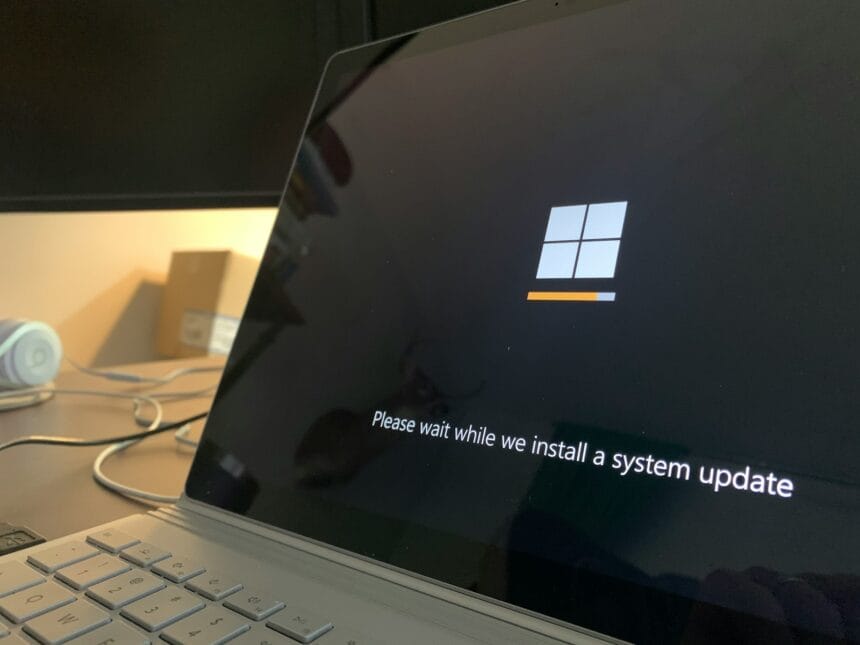
Proces uruchamiania systemu Windows jest kluczowym elementem, który decyduje o tym, jak szybko i skutecznie możemy zacząć pracować z naszym komputerem. Od momentu włączenia komputera do pojawienia się pulpitu, system Windows przechodzi przez kilka złożonych etapów, które zapewniają prawidłowe załadowanie wszystkich niezbędnych komponentów. Zrozumienie tych etapów jest nie tylko fascynujące, ale również może pomóc użytkownikom w identyfikacji i rozwiązywaniu problemów z uruchamianiem, a także w optymalizacji czasu startu systemu. W tym artykule szczegółowo omówimy każdy z etapów uruchamiania systemu Windows, od inicjalizacji sprzętu przez BIOS/UEFI, przez ładowanie bootloadera, aż po logowanie i ładowanie pulpitu. Zapewni to czytelnikom kompleksowy przegląd procesu, który jest niezbędny do prawidłowego funkcjonowania ich systemu operacyjnego.
BIOS/UEFI – Pierwszy etap
Rozpoczynając proces uruchamiania systemu Windows, pierwszym krokiem, który ma miejsce jeszcze przed załadowaniem jakiegokolwiek oprogramowania, jest inicjalizacja przez BIOS (Basic Input/Output System) lub UEFI (Unified Extensible Firmware Interface). BIOS i UEFI pełnią podobną funkcję, lecz UEFI jest nowszą technologią oferującą większe bezpieczeństwo, szybszy start i wsparcie dla większych dysków twardych.
Rola BIOS/UEFI
Gdy włączymy komputer, BIOS/UEFI jest pierwszym oprogramowaniem, które się uruchamia. Jego zadaniem jest przeprowadzenie testu POST (Power-On Self-Test), który sprawdza podstawowe komponenty sprzętowe, takie jak pamięć RAM, procesor i systemy we/wy, aby upewnić się, że wszystko działa poprawnie. Po pomyślnym przejściu testu POST, BIOS/UEFI szuka sekwencji rozruchowej, która mówi mu, z którego dysku ma załadować system operacyjny.
Przygotowanie do Uruchomienia
BIOS/UEFI przechowuje również konfigurację sprzętową komputera, pozwalając użytkownikom na dostosowanie ustawień, takich jak kolejność bootowania, co jest kluczowe, gdy mamy więcej niż jeden dysk twardy lub gdy chcemy uruchomić system z napędu USB lub płyty DVD. W tym etapie, BIOS/UEFI może również aktywować inne funkcje bezpieczeństwa, takie jak Secure Boot, które zapobiegają uruchamianiu nieautoryzowanego oprogramowania podczas startu systemu.
To kluczowe przygotowanie przez BIOS/UEFI stanowi fundament, na którym opiera się cały proces uruchamiania systemu Windows. Bez prawidłowo funkcjonującego BIOS/UEFI, system operacyjny nie mógłby zostać załadowany, co podkreśla znaczenie tego etapu w całym procesie startowym.
Sekwencja Rozruchowa (Boot Sequence) – Drugi etap
Po inicjalizacji przez BIOS/UEFI, system przechodzi do kolejnego kluczowego etapu uruchamiania – sekwencji rozruchowej. Ten proces decyduje, z którego dysku twardego lub innego nośnika komputer ma załadować system operacyjny.
Wybór Dysku Rozruchowego
BIOS/UEFI przechowuje listę urządzeń rozruchowych w określonej kolejności preferencji, którą użytkownik może modyfikować w ustawieniach firmware. Podczas procesu startowego, system sprawdza każde urządzenie z listy w poszukiwaniu sektora rozruchowego, aż znajdzie właściwy dysk twardy lub inny nośnik z odpowiednim bootloaderem. Współczesne komputery często używają UEFI, które wspiera bezpieczny rozruch (Secure Boot) i zapobiega ładowaniu niezaufanego oprogramowania podczas startu systemu.
Rola MBR i GPT
W kontekście rozruchu systemu Windows, istotne są dwa typy tablic partycji: MBR (Master Boot Record) i GPT (GUID Partition Table). MBR jest starszym standardem, który obsługuje dyski do 2TB i ma ograniczenie do czterech partycji podstawowych. GPT, będący częścią standardu UEFI, eliminuje te ograniczenia, oferując obsługę dysków o znacznie większej pojemności i do 128 partycji podstawowych na dysku.
Sektor rozruchowy zawiera mały program – bootloader, który jest kluczowy dla dalszego procesu startowego. W systemie Windows, bootloader (Windows Boot Manager) odpowiada za zarządzanie uruchamianiem systemu operacyjnego, w tym za wyświetlenie menu wyboru systemu, jeśli na komputerze zainstalowanych jest kilka systemów operacyjnych.
Zrozumienie sekwencji rozruchowej jest kluczowe dla efektywnego zarządzania uruchamianiem systemu oraz rozwiązywania problemów związanymi z startem komputera. Ta wiedza pozwala na dokonanie świadomych wyborów dotyczących konfiguracji systemu i hardware’u.
Ładowanie Bootloadera – Windows Boot Manager – Trzeci etap
Kolejnym krokiem w procesie uruchamiania systemu Windows jest ładowanie bootloadera, znanego w ekosystemie Windows jako Windows Boot Manager. Jest to kluczowy moment, w którym system przygotowuje się do bezpośredniego załadowania jądra systemu operacyjnego.
Proces Ładowania Bootloadera
Gdy BIOS/UEFI znajdzie odpowiedni dysk rozruchowy z sektorem rozruchowym, aktywowany zostaje Windows Boot Manager. Jego zadaniem jest dalsze zarządzanie procesem startowym, włączając w to wybór systemu operacyjnego, jeśli na komputerze zainstalowanych jest kilka systemów. Bootloader czyta informacje zapisane w BCD (Boot Configuration Data), która zawiera wszystkie niezbędne dane do uruchomienia systemu, w tym ścieżki do jądra systemowego i innych ważnych plików startowych.
Rola Windows Boot Manager
Windows Boot Manager odgrywa kluczową rolę w zapewnieniu elastyczności procesu startowego. Umożliwia użytkownikom wybór wersji systemu Windows do uruchomienia w przypadku wielobootowego środowiska, co jest szczególnie przydatne dla profesjonalistów IT i testerów oprogramowania, którzy muszą pracować na różnych wersjach systemu operacyjnego. Ponadto, umożliwia on zaawansowane opcje rozruchu, takie jak tryb awaryjny czy narzędzia do naprawy systemu, które mogą być nieocenione przy rozwiązywaniu problemów z uruchamianiem.
Proces ładowania bootloadera jest zatem momentem, w którym system Windows przechodzi od ogólnych procedur przygotowawczych do konkretnych działań mających na celu załadowanie i uruchomienie samego systemu operacyjnego. Jest to etap, na którym użytkownik może mieć pierwszą interakcję z systemem poprzez ekran wyboru systemu operacyjnego lub opcje zaawansowanego rozruchu.
Uruchamianie Jądra Systemu – Czwarty etap
Po zakończeniu procesu ładowania przez Windows Boot Manager, system przechodzi do kluczowego etapu, jakim jest uruchamianie jądra systemu. To właśnie w tym momencie system operacyjny zaczyna w pełni przejmować kontrolę nad sprzętem komputera, inicjując kluczowe procesy, które umożliwią dalsze ładowanie systemu i interakcję z użytkownikiem.
Proces Ładowania Jądra
Głównym komponentem załadowanym w tym etapie jest jądro systemu Windows (ntoskrnl.exe). Jądro to jest odpowiedzialne za zarządzanie pamięcią, procesami, operacjami wejścia-wyjścia oraz za inne fundamentalne funkcje systemu. W momencie, gdy jądro zostaje załadowane do pamięci, rozpoczyna proces inicjalizacji systemu, przygotowując środowisko do uruchomienia pozostałych komponentów systemowych, takich jak menedżer sesji (Session Manager) czy HAL (Hardware Abstraction Layer).
Ładowanie Sterowników Urządzeń
Kolejnym ważnym krokiem jest ładowanie sterowników urządzeń. Jest to niezbędne, aby zapewnić prawidłową komunikację między systemem operacyjnym a sprzętem komputera. W tym etapie, jądro systemu przegląda bibliotekę sterowników, identyfikując i ładowając te, które są niezbędne dla aktualnie podłączonych urządzeń. Proces ten zapewnia, że wszystkie komponenty sprzętowe, od kart graficznych po urządzenia USB, będą prawidłowo funkcjonować w systemie.
Inicjalizacja Podsystemów
Za ładowaniem sterowników urządzeń następuje inicjalizacja różnych podsystemów Windows, w tym menedżera sesji Windows (smss.exe), który jest odpowiedzialny za uruchomienie procesów logowania i przygotowanie środowiska użytkownika. To właśnie w tym momencie system zaczyna tworzyć interfejsy, które umożliwią użytkownikom interakcję z komputerem, takie jak ekran logowania czy pulpit.
Etap uruchamiania jądra systemu jest zatem kluczowym momentem, w którym system Windows przechodzi od procesów przygotowawczych do rzeczywistej operacyjności, umożliwiając użytkownikom dostęp do zasobów komputera i aplikacji.
Logowanie i Ładowanie Pulpitu – Piąty etap
Po pomyślnym uruchomieniu jądra systemu i załadowaniu niezbędnych sterowników, system Windows przechodzi do etapu logowania i ładowania pulpitu, co stanowi ostateczne kroki w procesie uruchamiania systemu. Ten etap jest kluczowy dla użytkowników, ponieważ to właśnie tutaj uzyskują oni dostęp do interfejsu systemu operacyjnego i mogą rozpocząć interakcję z aplikacjami i plikami.
Proces Logowania
Etap logowania rozpoczyna się od wyświetlenia ekranu logowania, na którym użytkownicy mogą wprowadzić swoje dane uwierzytelniające, takie jak nazwa użytkownika i hasło. W systemach domowych często spotyka się automatyczne logowanie, gdzie ten krok jest pomijany. Po pomyślnym uwierzytelnieniu, system inicjuje sesję użytkownika, ładowanie indywidualnych ustawień, preferencji i środowiska pracy.
Ładowanie Pulpitu
Gdy proces logowania zostaje zakończony, system rozpoczyna ładowanie pulpitu. Jest to etap, na którym użytkownicy widzą interfejs graficzny Windows, w tym pasek zadań, ikony na pulpicie oraz menu Start. W tym czasie system również inicjuje startowe programy i usługi zdefiniowane przez użytkownika oraz domyślne dla systemu, co może wpływać na czas potrzebny do pełnego załadowania środowiska pracy.
Optymalizacja Startu
Windows wykorzystuje różne techniki, aby przyspieszyć proces logowania i ładowania pulpitu, w tym mechanizm Fast Startup (Szybkie Uruchamianie) i optymalizację uruchamiania usług. Fast Startup pozwala na szybsze uruchamianie komputera poprzez zapisanie części stanu systemu na dysku przed wyłączeniem, co umożliwia szybsze przywrócenie stanu systemu przy następnym uruchomieniu.
Etap logowania i ładowania pulpitu jest zatem kulminacją procesu uruchamiania systemu Windows, dając użytkownikom dostęp do wszystkich zasobów i możliwości ich komputera.
Podsumowanie
Istnieje pięć etapów uruchomienia systemu Windows. Proces uruchamiania systemu Windows jest złożoną sekwencją kroków, która rozpoczyna się od momentu włączenia komputera i kończy na załadowaniu pulpitu oraz przygotowaniu systemu do pracy. Każdy z omówionych etapów, od inicjalizacji przez BIOS/UEFI, poprzez sekwencję rozruchową, ładowanie bootloadera, uruchamianie jądra systemu, aż po logowanie i ładowanie pulpitu, odgrywa kluczową rolę w zapewnieniu płynnego i bezproblemowego startu systemu operacyjnego.
Zrozumienie procesu uruchamiania systemu Windows ma istotne znaczenie nie tylko dla użytkowników domowych, ale również dla profesjonalistów IT, którzy zajmują się rozwiązywaniem problemów, optymalizacją działania komputerów oraz zarządzaniem systemami informatycznymi. Wiedza na temat tego, co dzieje się w trakcie startu systemu, umożliwia szybsze diagnozowanie i rozwiązywanie potencjalnych problemów, które mogą opóźniać lub uniemożliwiać uruchomienie systemu.