

W tym tutorialu pokażemy jak wykonać ciekawy button, który może posłużyć jako materiał reklamowy czy miejsce na umieszczenie logo.
Na początku musimy przygotować nasz obszar do pracy.W tym celu tworzymy dokument o wymiarach 250x150px, bez tła (oczywiście rozmiar może być dowolny).
Teraz wypełniamy obszar (w naszym przypadku ) kolorem #252a38 (ciemny granat).Efekt jest następujący:

Teraz możemy wziąć się za narysowanie naszego przyszłego buttona.Z bocznego menu wybieramy narzędzie o nazwie Zaokrąglony prostokąt.
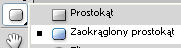
Zanim przystąpimy jednak do rysowania musimy jeszcze ustawić nasz promień zaokrąglenia.W górnym menu narzędzia ustawiamy nasz promień na 15px. Teraz możemy narysować nasz button:

Następnym krokiem jest nadanie stylu naszemu prostokątowi. Klikamy dwa razy na warstwę i zaznaczamywszystko tak jak na obrazkach poniżej.
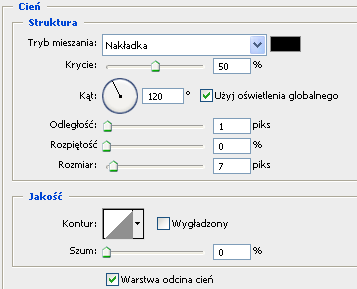
Cień nada naszemu buttonowi głębię, nie należy również przesadzać z ustawieniami w strukturze, ponieważmożemy uzyskać efekt przybliżony do 3D.
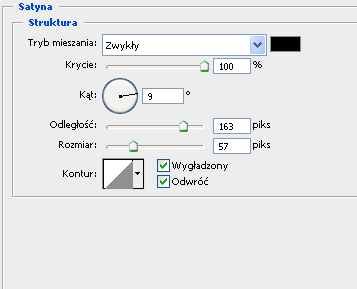
Satyna odgrywa ważną rolę, podkreśla kształty oraz nadaje estetykę.
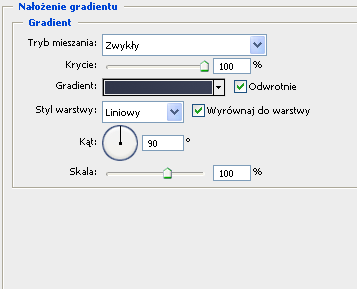
Na tym etapie możemy poeksperymentować, oczywiście kolorystyka orazpozostałe ustawienia są kwestią gustu. Ja do tego celu użyłem kolejno kolorów: #3a4056 oraz #303548:
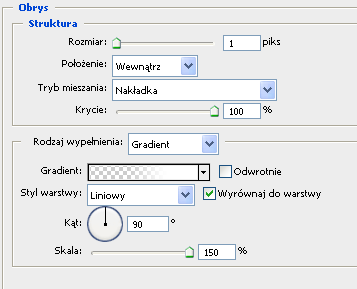
Przy tym kroku należy uważać aby dobrze dopasować gradient, ponieważ złe zestawienie kolorówmoże zepsuć końcowy efekt.Po poprawnym wykonaniu powyższych wskazówek powinniśmy uzyskać taki efekt:
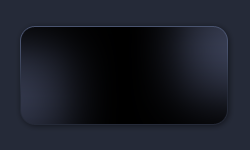
(Uwaga! Efekt może nieco różnić się od przedstawionego powyżej, wpływ na to ma rozmiar.)Na koniec dodajemy napis. I to wszystko.Mniejszy rozmiar takiej grafiki można wykorzystać na przykład do menu czy innych rozwiązań graficznych. Polecamy wszelkiego rodzaju eksperymenty i zabawę z Photoshopem.
Końcowy efekt

Udostępnij ten artykuł
Zostaw komentarz lub opinię











