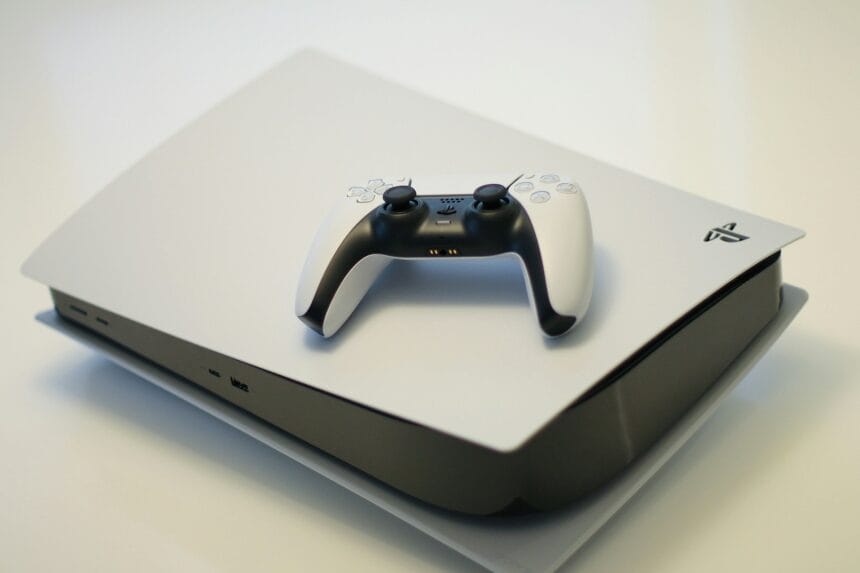
Błąd CE-30005-8 na konsoli PlayStation 4 jest jednym z popularniejszych problemów, który może dezorientować użytkowników. Jest to błąd związany z odczytywaniem dysków lub problemami z dyskiem twardym konsoli. W tym artykule przedstawimy podstawowe kroki do samodzielnej naprawy tego problemu oraz dokładne instrukcje, jak poradzić sobie z tym błędem.
Rozpoczniemy od omówienia podstawowych rozwiązań, które mogą pomóc w naprawie błędu CE-30005-8. Następnie przejdziemy do bardziej szczegółowych instrukcji, które krok po kroku pokażą, jakie działania należy podjąć. Dzięki naszym wskazówkom, naprawa błędu konsoli stanie się bardziej zrozumiała i możliwa do wykonania bez konieczności oddawania urządzenia do serwisu.
Kluczowe informacje
- Zrozumienie błędu CE-30005-8 i jego przyczyn.
- Podstawowe kroki do naprawy problemu z odczytem dysków.
- Jak przeprowadzić diagnostykę sprzętową konsoli PS4.
- Weryfikacja i naprawa dysku twardego.
- Instrukcje dotyczące resetowania i odbudowy bazy danych konsoli.
- Gdzie szukać wsparcia i dodatkowych zasobów do naprawy.
Rozpoznanie błędu CE-30005-8 na PS4
Błąd CE-30005-8 to często spotykany problem, który może się pojawić na konsoli PS4, wpływając na jej działania i powodując frustrację u użytkowników. W tej sekcji przyjrzymy się bliżej samemu błędowi oraz jego możliwym przyczynom, co pomoże w lepszym zrozumieniu i rozwiązywaniu tego problemu.
Czym jest błąd CE-30005-8?
Błąd CE-30005-8 sygnalizuje problem związany z odczytem danych zarówno z napędu optycznego, jak i z dysku twardego konsoli PS4. Może pojawić się przy uruchamianiu gier, aplikacji lub systemowych operacji, uniemożliwiając dalsze korzystanie z tych funkcji.
Objawy i przyczyny wystąpienia błędu CE-30005-8
Wystąpienie błędu CE-30005-8 objawia się przede wszystkim niemożnością odczytu płyt lub danych z dysku twardego. Niektóre znane objawy to:
- Błędne odczytywanie gier i aplikacji.
- Pojawianie się komunikatów o błędzie podczas uruchamiania konsoli.
- Problemy z odtwarzaniem zawartości multimedialnej.
Przyczyny pojawienia się tego błędu mogą być różnorodne, w tym:
- Fizyczne uszkodzenie płyty lub dysku twardego.
- Uszkodzone kable i połączenia.
- Problemy z komponentami wewnętrznymi konsoli.
Rozpoznanie specyfiki błędu CE-30005-8 jest kluczem do skutecznej diagnozy oraz naprawy problemu. Istotne jest również rozważenie kody błędów PlayStation i inne usterki konsoli PlayStation, które mogą wpływać na jej działanie.
Typowe rozwiązania problemów z PlayStation
W tej sekcji omówimy szczegółowe instrukcje dotyczące rozwiązywania problemów z PlayStation, które mogą pojawić się podczas korzystania z konsoli PS4. Skoncentrujemy się na dwóch głównych metodach – restarcie konsoli oraz aktualizacji oprogramowania systemowego.
Zrestartowanie konsoli PS4
Jednym z najprostszych sposobów na rozwiązywanie problemów z PlayStation jest zrestartowanie konsoli. Oto kroki, które należy wykonać:
- Upewnij się, że konsola jest wyłączona.
- Odłącz kabel zasilający od konsoli i poczekaj co najmniej 30 sekund.
- Podłącz ponownie kabel zasilający do konsoli.
- Włącz PlayStation i sprawdź, czy problem został rozwiązany.
Aktualizacja oprogramowania systemowego
Aktualizacja oprogramowania systemowego może pomóc w rozwiązywaniu problemów z PlayStation, w szczególności tych dotyczących problemów z aktualizacją systemu PlayStation. Aktualizacje mogą zawierać poprawki błędów, które mogły wpływać na działanie konsoli. Aby przeprowadzić aktualizację:
- Zaloguj się do PlayStation Network.
- Przejdź do menu Ustawienia, a następnie wybierz Aktualizacja oprogramowania systemowego.
- Postępuj zgodnie z instrukcjami wyświetlanymi na ekranie, aby pobrać i zainstalować najnowszą wersję oprogramowania.
- Po zakończeniu instalacji, uruchom ponownie konsolę i sprawdź, czy problem został rozwiązany.
Skuteczne rozwiązywanie problemów z PlayStation poprzez restart konsoli oraz aktualizację oprogramowania jest kluczowe, aby cieszyć się płynnym działaniem urządzenia. Warto regularnie sprawdzać dostępność nowych aktualizacji, aby minimalizować ryzyko wystąpienia problemów w przyszłości.
Sprawdzanie uszkodzeń fizycznych konsoli
Regularna diagnoza sprzętu PlayStation może pomóc w uniknięciu wielu problemów, w tym poważnych awarii konsoli gier. Rozpocznij inspekcję od dokładnego sprawdzenia obudowy konsoli. Zwróć uwagę na wszelkie pęknięcia, wygięcia lub inne widoczne uszkodzenia, które mogą wskazywać na mechaniczne uszkodzenia.
Następnie przejdź do portów wejścia/wyjścia, takich jak porty USB i HDMI. Upewnij się, że nie są one zabrudzone ani uszkodzone. W przypadku zanieczyszczeń delikatnie je wyczyść, używając sprężonego powietrza.
Inspekcja wnętrza konsoli może wymagać otwarcia obudowy. Zanim to zrobisz, upewnij się, że konsola jest wyłączona i niepodłączona do zasilania. Po otwarciu obudowy sprawdź, czy nie ma luźnych kabli, złączeń lub elementów, które mogą powodować problemy. Szukaj także oznak przepalenia lub nadmiernego nagrzewania się.
| Obszar konsoli | Co sprawdzać | Potencjalne problemy |
|---|---|---|
| Obudowa | Pęknięcia, wygięcia | Uszkodzenia mechaniczne |
| Porty | USB, HDMI | Zanieczyszczenia, uszkodzenia |
| Wnętrze konsoli | Luźne kable, oznaki przepalenia | Problemy z połączeniami, przegrzewanie |
Po dokładnej diagnozie sprzętu PlayStation, wszystkie podejrzane elementy należy wymienić lub naprawić, aby zapobiec awariom konsoli gier. Nierzadko problem z błędem CE-30005-8 może być wynikiem właśnie takich fizycznych uszkodzeń.
Naprawa problemów z dyskiem twardym konsoli PlayStation
Dyski twarde w konsoli PlayStation mogą czasami powodować problemy, które wpływają na płynność gry i działanie systemu. Usterki konsoli PlayStation często wiążą się z dyskiem twardym, który może wymagać weryfikacji lub naprawy.
Weryfikacja stanu dysku twardego
Aby sprawdzić stan dysku twardego, zacznij od uruchomienia konsoli w trybie bezpiecznym. Wybierz opcję „Sprawdź błędy dysku twardego”. Jeśli napotkasz jakiekolwiek błędy, mogą one wskazywać na usterki konsoli PlayStation. Regularnie monitoruj dźwięki wydawane przez dysk podczas pracy, gdyż nietypowe dźwięki mogą sugerować problemy.
Wymiana lub naprawa dysku twardego
Jeżeli weryfikacja dysku wykazuje znaczące problemy, konieczna może być jego wymiana. Aby to zrobić:
- Wyłącz konsolę i odłącz wszystkie kable.
- Otwórz obudowę konsoli, by uzyskać dostęp do dysku twardego.
- Wyjmij uszkodzony dysk twardy i zamontuj nowy.
- Zamknij obudowę i podłącz wszystkie kable z powrotem.
- Zainstaluj oprogramowanie systemowe na nowym dysku.
W przypadkach, gdy dysk wymaga jedynie naprawy, skontaktuj się z autoryzowanym serwisem zajmującym się naprawą błędu konsoli. Taka interwencja może być konieczna przy uszkodzeniach mechanicznych lub poważniejszych awariach.
Resetowanie i odbudowa bazy danych konsoli PS4
Jednym z bardziej skutecznych sposobów na rozwiązanie problemu z błędem CE-30005-8 jest hard reset konsoli PlayStation 4, a także odbudowa jej bazy danych. Proces ten jest prosty, ale wymaga dokładnego wykonania wszystkich kroków.
Poniżej przedstawiamy szczegółowe instrukcje naprawy PlayStation, aby przeprowadzić reset i odbudowę bazy danych:
- Wyłącz całkowicie konsolę PS4, przytrzymując przycisk zasilania przez około 7 sekund, aż usłyszysz dwa sygnały dźwiękowe
- Podłącz kontroler DualShock 4 do konsoli za pomocą kabla USB i wciśnij przycisk PS na kontrolerze
- W menu trybu bezpiecznego wybierz opcję „Odbuduj bazę danych”. Proces ten może zająć od kilku minut do godziny
Po zakończeniu procesu odbudowy bazy danych wiele błędów, w tym CE-30005-8, może zostać usuniętych, a odzyskiwanie danych z uszkodzonej konsoli może być łatwiejsze.
Aby wyposażyć użytkowników w uporządkowane informacje, poniżej znajduje się tabelka przedstawiająca różnice między resetowaniem a odbudowaniem bazy danych:
| Metoda | Opis | Korzyści | Potencjalne problemy |
|---|---|---|---|
| Hard Reset | Pełne wyłączenie i ponowne uruchomienie systemu | Może usunąć drobniejsze usterki systemowe | Możliwość utraty niezapisanych danych |
| Odbudowa bazy danych | Reorganizacja i optymalizacja danych na dysku twardym | Przyspiesza działanie konsoli, rozwiązuje błędy plików | Proces czasochłonny |
Warto regularnie przeprowadzać te operacje, aby uniknąć poważniejszych problemów związanych z systemem plików. Dzięki temu, odzyskiwanie danych z uszkodzonej konsoli oraz poprawienie wydajności PlayStation 4 będzie bardziej efektywne.
Wsparcie i zasoby do naprawy konsoli PlayStation
W obliczu problemów z błędem CE-30005-8 na PS4, warto wiedzieć, gdzie szukać wsparcia i dodatkowych zasobów. Użytkownicy często znajdują pomoc w dwóch głównych źródłach: oficjalnym wsparciu Sony oraz forach i społecznościach graczy PlayStation.
Oficjalne wsparcie Sony
Oficjalne wsparcie Sony jest pierwszym miejscem, do którego warto się zwrócić w przypadku wystąpienia błędu CE-30005-8. Na stronie wsparcia znajdziesz szczegółowe artykuły, instrukcje i filmy pomocnicze, które krok po kroku poprowadzą przez proces diagnozy i naprawy problemu. Ważnym atutem korzystania z oficjalnego wsparcia Sony jest dostęp do najnowszych aktualizacji oraz narzędzi diagnostycznych, które mogą pomóc rozwiązać problem szybciej i skuteczniej.
Fora i społeczności gracza
Społeczności gracza PlayStation to drugie cenne źródło wsparcia. Fora internetowe i grupy na platformach społecznościowych, takich jak Reddit, Facebook czy oficjalne fora PlayStation, są miejscem, gdzie można podzielić się doświadczeniami i uzyskać pomoc od innych graczy, którzy również mogli napotkać ten sam problem. Wymiana wiedzy i porad w takich społecznościach może być nieoceniona, szczególnie gdy oficjalne rozwiązania okazują się niewystarczające.
| Źródło wsparcia | Zalety | Wady |
|---|---|---|
| Oficjalne wsparcie Sony | Kompleksowe rozwiązania, regularne aktualizacje, dostęp do nowych narzędzi. | Czasem dłuższy czas oczekiwania na odpowiedź, sztywne procedury. |
| Społeczności gracza PlayStation | Szybka wymiana informacji, różne perspektywy i doświadczenia, dostępność 24/7. | Mniej pewne i spójne odpowiedzi, ryzyko dezinformacji. |
Koniec końców, po użyciu oficjalnego wsparcia Sony i skorzystaniu z wiedzy społeczności graczy PlayStation, użytkownicy mogą znaleźć najbardziej efektywne rozwiązanie dla problemu z błędem CE-30005-8 na swojej konsoli PS4.
Odzyskiwanie danych z uszkodzonej konsoli
W przypadku błędu CE-30005-8 na PS4, istnieje ryzyko utraty ważnych danych gier. Poprawne podejście do odzyskiwania tych danych oraz regularne tworzenie kopii zapasowych gier są kluczowe, aby uniknąć straty postępów i plików.
Metody odzyskiwania danych
Odzyskiwanie danych z uszkodzonej konsoli PS4 może wymagać kilkunastu kroków, w zależności od stopnia uszkodzenia. Najbardziej skuteczne metody obejmują:
- Przywracanie danych z dysku twardego – Podłączenie uszkodzonego dysku twardego do komputera i wykorzystanie specjalistycznego oprogramowania do odzyskiwania danych, takiego jak Recuva czy Wondershare Data Recovery.
- Odbudowa systemu plików – Konsola PS4 oferuje możliwość odbudowy systemu plików przy pomocy opcji Safe Mode, co może pomóc w odzyskaniu części danych.
- Korzystanie z usług specjalistycznych – W przypadku poważniejszych uszkodzeń warto zwrócić się do profesjonalnych serwisów zajmujących się odzyskiwaniem danych z uszkodzonych konsol.
Zalecenia dotyczące tworzenia kopii zapasowych
Aby zabezpieczyć się przed utratą danych, warto regularnie tworzyć kopie zapasowe gier. Poniżej znajdują się najlepsze praktyki związane z tym procesem:
- Automatyczne kopie zapasowe – Skonfiguruj automatyczne tworzenie kopii zapasowych na zewnętrznym dysku lub w chmurze, wykorzystując funkcje dostępne w systemie PS4.
- Zewnętrzne nośniki pamięci – Regularnie zapisuj postęp gry na zewnętrznym dysku twardym lub pendrive’ie, co umożliwi szybkie przywrócenie danych w razie problemów.
- Backup w chmurze – Korzystanie z usług takich jak PlayStation Plus, które oferują przechowywanie zapisów gry w chmurze, zapewnia pewność zachowania danych niezależnie od stanu fizycznej konsoli.
Poniżej przedstawiono porównanie między różnymi metodami tworzenia kopii zapasowych gier, aby ułatwić wybór odpowiedniego rozwiązania:
| Metoda | Zalety | Wady |
|---|---|---|
| Automatyczne kopie zapasowe | Szybkie i niewymagające ingerencji użytkownika | Wymaga dodatkowego oprogramowania i konfiguracji |
| Zewnętrzne nośniki pamięci | Łatwa dostępność i prosta obsługa | Możliwość fizycznego uszkodzenia lub zgubienia |
| Backup w chmurze | Bezpieczeństwo i dostępność z dowolnego miejsca | Konieczność subskrypcji usług takich jak PlayStation Plus |
Profesjonalna diagnostyka sprzętu PlayStation
W sytuacji, gdy wszelkie domowe próby naprawy błędu CE-30005-8 zawodzą, warto zastanowić się nad skorzystaniem z profesjonalnej diagnostyki sprzętu PlayStation. Znalezienie wykwalifikowanego serwisu może zaoszczędzić czas i pieniądze, a także zapewnić długotrwałe funkcjonowanie konsoli.
Profesjonalny serwis konsoli PS4 zazwyczaj oferuje szeroki zakres usług, które obejmują:
- Dokładną diagnostykę problemu
- Wymianę uszkodzonych komponentów
- Aktualizację oprogramowania
- Pełne czyszczenie i konserwację sprzętu
Skorzystanie z profesjonalnej diagnostyki sprzętu PlayStation daje gwarancję, że urządzenie jest naprawiane przez ekspertów z doświadczeniem i dostępem do odpowiednich narzędzi oraz części zamiennych. Warto zwrócić uwagę na renomę serwisu oraz opinie innych użytkowników przed podjęciem decyzji.
| Korzyści | Opis |
|---|---|
| Skrócony czas naprawy | Specjaliści szybko lokalizują i naprawiają usterki, minimalizując czas wyłączenia konsoli. |
| Gwarancja na usługi | Renomowane serwisy oferują gwarancję na przeprowadzone naprawy, co zapewnia spokój ducha. |
| Zaawansowane narzędzia diagnostyczne | Profesjonalne serwisy dysponują specjalistycznym sprzętem do diagnostyki i naprawy, co zwiększa skuteczność. |
Decydując się na serwis konsoli PS4, należy pamiętać o uzgodnieniu kosztów i zakresu prac przed przekazaniem urządzenia do naprawy. Profesjonalne podejście pozwala na skuteczne i pewne odzyskanie pełnej sprawności konsoli.
Wniosek
Podsumowując, błąd CE-30005-8 na konsoli PS4 może być frustrujący, ale zrozumienie kluczowych kroków i zalecanych działań może znacząco pomóc w jego rozwiązaniu. W artykule omówiliśmy szereg przydatnych metod, począwszy od podstawowych restartów, aktualizacji oprogramowania systemowego, aż po bardziej zaawansowane rozwiązania, takie jak sprawdzanie uszkodzeń fizycznych i naprawa dysku twardego.
Ponadto, ważne jest, aby zawsze pamiętać o tworzeniu kopii zapasowych danych oraz korzystaniu z dostępnych zasobów wsparcia, takich jak oficjalne wsparcie Sony i społeczności graczy, co może się okazać nieocenione w sytuacji kryzysowej. Niezbędne informacje przekazane w artykule powinny pomóc w podsumowaniu rozwiązania problemu PS4 oraz dostarczyć końcowych uwag dotyczących skutecznej naprawy błędu CE-30005-8.
W przypadkach, gdy samodzielne działania nie przynoszą rezultatów, zawsze warto rozważyć skorzystanie z profesjonalnej diagnostyki sprzętu. Korzystanie z usług serwisowych może nie tylko zapewnić szybkie i skuteczne naprawy, ale także zapobiec dalszym uszkodzeniom. Pragniemy, aby każde opisane działanie przyczyniło się do pełnej funkcjonalności Twojej konsoli PS4.
FAQ
Jak naprawić błąd CE-30005-8 na PS4?
Aby naprawić błąd CE-30005-8 na PS4, można spróbować kilku podstawowych kroków, takich jak ponowne uruchomienie konsoli, sprawdzenie stanu dysku twardego oraz zaktualizowanie oprogramowania systemowego. Proszę również sprawdzić, czy nie ma uszkodzeń fizycznych urządzenia, które mogą wymagać naprawy.
Czym jest błąd CE-30005-8?
Błąd CE-30005-8 jest jednym z kodów błędów PlayStation, który wskazuje na problem z dyskiem twardym konsoli PS4 lub napędem dysków. Może to być spowodowane uszkodzeniem sprzętu lub problemem z oprogramowaniem.
Jakie są objawy i przyczyny wystąpienia błędu CE-30005-8?
Objawy błędu CE-30005-8 obejmują niemożliwość zainstalowania gry z dysku, odczytania zawartości płyty lub nieprawidłowe działanie systemu. Przyczyny mogą obejmować uszkodzony dysk twardy, problemy z napędem Blu-ray lub błędy w oprogramowaniu systemowym.
Jak zrestartować konsolę PS4?
Aby zrestartować konsolę PS4, należy przytrzymać przycisk zasilania przez kilka sekund, aż do momentu, gdy usłyszymy dwa sygnały dźwiękowe. Następnie konsola wyłączy się i można ją ponownie uruchomić, aby sprawdzić, czy problem został rozwiązany.
Jak zaktualizować oprogramowanie systemowe PS4?
Aby zaktualizować oprogramowanie systemowe PS4, należy przejść do ustawień, wybrać opcję „Aktualizacja oprogramowania systemowego” i postępować zgodnie z instrukcjami wyświetlanymi na ekranie. Aktualizacja oprogramowania może rozwiązać wiele problemów systemowych, w tym błąd CE-30005-8.
Jak sprawdzić uszkodzenia fizyczne konsoli PS4?
Aby sprawdzić uszkodzenia fizyczne konsoli PS4, należy dokładnie obejrzeć obudowę, porty i dysk twardy pod kątem widocznych uszkodzeń, takich jak pęknięcia, wgniecenia lub zabrudzenia. W przypadku zauważenia uszkodzeń fizycznych, najlepszym rozwiązaniem może być skontaktowanie się z serwisem PlayStation.
Jak sprawdzić stan dysku twardego PS4?
Aby sprawdzić stan dysku twardego PS4, można przejść do ustawień konsoli, wybrać „Urządzenia”, następnie „Urządzenia pamięci masowej” i sprawdzić stan dysku. Można również użyć narzędzi diagnostycznych dostępnych online lub skonsultować się z profesjonalnym serwisem.
Czy można wymienić lub naprawić dysk twardy PS4?
Tak, dysk twardy PS4 można wymienić lub naprawić. W przypadku uszkodzenia, można zakupić nowy dysk twardy zgodny z PS4 i przeprowadzić jego wymianę zgodnie z instrukcjami producenta. W niektórych przypadkach możliwa jest również naprawa dysku przez specjalistów.
Jak zresetować i odbudować bazę danych konsoli PS4?
Aby zresetować i odbudować bazę danych konsoli PS4, należy uruchomić konsolę w trybie bezpiecznym, przytrzymując przycisk zasilania aż do usłyszenia drugiego sygnału dźwiękowego. Następnie należy wybrać opcję „Odbudowa bazy danych”, aby rozpocząć proces naprawczy.
Gdzie można uzyskać wsparcie do naprawy konsoli PlayStation?
Wsparcie do naprawy konsoli PlayStation można uzyskać poprzez oficjalny serwis wsparcia Sony na ich stronie internetowej. Dodatkowo pomocne mogą być fora internetowe i społeczności graczy, które często dzielą się przydatnymi wskazówkami i rozwiązaniami dotyczącymi różnych problemów z konsolą.
Jakie są metody odzyskiwania danych z uszkodzonej konsoli PS4?
Metody odzyskiwania danych z uszkodzonej konsoli PS4 obejmują korzystanie z narzędzi do odzyskiwania danych dostępnych na rynku lub skorzystanie z usług profesjonalnych firm specjalizujących się w odzyskiwaniu danych. Ważne jest również regularne tworzenie kopii zapasowych, aby zminimalizować ryzyko utraty danych.
Jakie są zalecenia dotyczące tworzenia kopii zapasowych na PS4?
Zaleca się regularne tworzenie kopii zapasowych danych gier i zapisów na zewnętrznych nośnikach lub w chmurze, aby w razie uszkodzenia konsoli zawsze mieć dostęp do swoich danych. Można to zrobić poprzez ustawienia konsoli, wybierając „System” i „Tworzenie, odzyskiwanie danych zapasowych”.
Kiedy warto skorzystać z profesjonalnej diagnostyki sprzętu PlayStation?
Z profesjonalnej diagnostyki sprzętu PlayStation warto skorzystać, gdy podstawowe kroki naprawcze nie przynoszą rezultatów, istnieją widoczne uszkodzenia fizyczne lub problem wymaga specjalistycznej wiedzy. Profesjonalny serwis może dokładnie zdiagnozować problem i zaoferować skuteczne rozwiązanie.