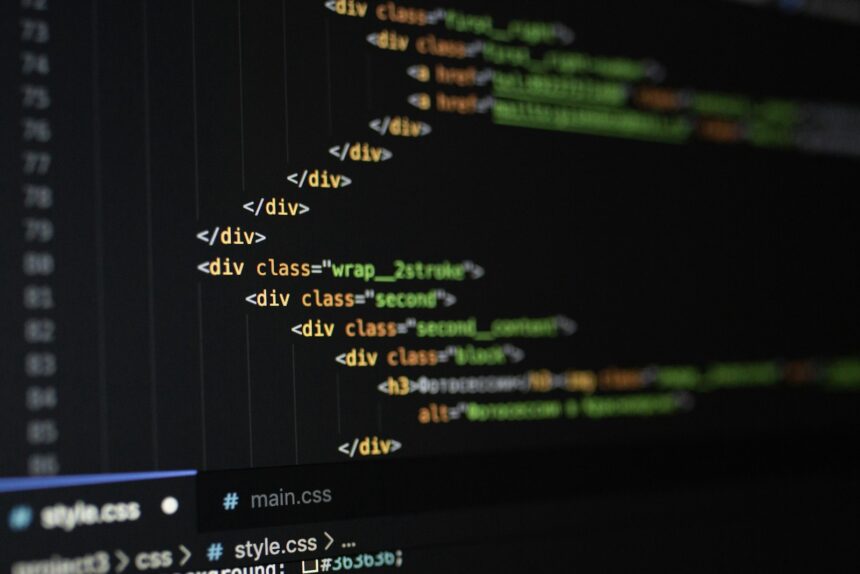
Krótki przewodnik dla początkujących, którzy chcą szybko zobaczyć swoją stronę bez dodatkowych narzędzi. Pokażemy prosty sposób, który działa na Windows i innych systemach.
Istnieją dwa podstawowe warianty: użycie skrótu klawiszowego w samej przeglądarce oraz uruchamianie z poziomu eksploratora plików przez dwuklik.
Poradnik przeprowadzi cię krok po kroku — od poprawnego zapisu z rozszerzeniem .html/.htm i kodowaniem UTF‑8, po wybór domyślnej aplikacji do otwierania dokumentów.
Podpowiemy też, jak skorzystać z menu kontekstowego „Otwórz za pomocą” oraz jak przeciągać strony do okna przeglądarki. To praktyczne wskazówki dla użytkowników, którzy chcą mieć pełną kontrolę nad lokalnymi stronami.
Podstawy: czym jest plik HTML i jak go poprawnie zapisać
Krótko i praktycznie: plik html to zwykły dokument tekstowy zawierający kod, który opisuje stronę za pomocą specjalnych znaczników.
Jak otworzyć plik HTML w przeglądarce?
Szybki podgląd lokalnej strony można wykonać na trzy proste sposoby. Każdy działa w Windows i innych systemach. Poniżej opis krótki i praktyczny.
Sposób w przeglądarce: skrót klawiszowy Ctrl+O
Otwórz przeglądarkę, naciśnij Ctrl+O, wskaż plik i potwierdź. To uniwersalna metoda do natychmiastowego podglądu.
Plus: szybkie przełączanie między wersjami podczas edycji.
Sposób z systemu: dwukrotne kliknięcie lub Otwórz za pomocą
Znajdź plik na dysku i kliknij dwa razy, aby uruchomić go w domyślnej aplikacji. Jeśli chcesz inną przeglądarkę, użyj menu „Otwórz za pomocą”.
Jeśli strona się nie pokazuje, sprawdź skojarzenia rozszerzeń .html i zmień domyślną aplikację.
Przeciągnij i upuść do okna
Przeciągnij plik myszą na okno i upuść. Większość przeglądarek natychmiast załaduje stronę bez dodatkowych pytań.
- Uwaga: po otwarciu adres zaczyna się od
file:///, co oznacza ładowanie z dysku. - Jeżeli okna dialogowe nie pokazują plików, upewnij się, że filtr typów obejmuje .html.
| Metoda | Szybkość | Kontrola nad aplikacją | Przykładowe zastosowanie |
|---|---|---|---|
| Ctrl+O | Wysoka | Wybór pliku bez zmiany ustawień | Podgląd podczas edycji |
| Dwuklik | Bardzo szybka | Używa przeglądarki domyślnej | Codzienne otwieranie strony |
| Przeciągnij i upuść | Natychmiastowa | Możesz zmienić kartę docelową | Szybkie testy wizualne |
Otwieranie w popularnych przeglądarkach: Google Chrome, Mozilla Firefox, Microsoft Edge
W praktyce każda popularna przeglądarka oferuje kilka prostych metod załadowania lokalnej strony. Możesz użyć skrótu Ctrl+O, przeciągnąć dokument na kartę lub dwukrotnie kliknąć go w eksploratorze. Jeśli chcesz testować w kilku naraz, skorzystaj z opcji Otwórz za pomocą.
Google Chrome: wybór pliku i szybkie metody otwierania
W google chrome naciśnij Ctrl+O i wskaż dokument, albo przeciągnij go do okna. Chrome otwiera każdy dokument w nowej karcie, co ułatwia porównania.
Mozilla Firefox: otwieranie plików HTML i nowe karty
mozilla firefox działa podobnie — drop&drop lub Ctrl+O. Nowy dokument pojawi się w oddzielnej karcie. Dla zaawansowanych użyj Ctrl+L i wklej ścieżkę file:/// dla szybkiego dostępu.
Microsoft Edge: otwieranie plików i uwagi dla użytkowników Windows
microsoft edge jest często ustawiony jako domyślna przeglądarka w Windows. Dwuklik zwykle wystarcza. Gdy testujesz wiele środowisk, wymuś przeglądarkę przez „Otwórz za pomocą” i wybierz odpowiednią aplikację.
- Wybór metody zależy od wygody: Ctrl+O, drag&drop lub eksplorator.
- Przeciąganie na pasek kart przyspiesza ładowanie, gdy okna są już otwarte.
- Testuj też w trybie prywatnym, by wykluczyć wpływ rozszerzeń.
| Przeglądarka | Metoda | Zaleta |
|---|---|---|
| Google Chrome | Ctrl+O / przeciągnij | Nowe pliki otwierane w osobnych kartach |
| Mozilla Firefox | Ctrl+O / przeciągnij / Ctrl+L | Przydatne do równoległego testowania |
| Microsoft Edge | Dwuklik / Otwórz za pomocą | Dobra integracja z Windows, szybki dostęp |
Opcja Otwórz za pomocą: szybki wybór przeglądarki
Chcesz sprawdzić stronę w innym silniku bez zmiany ustawień systemu? Kliknij prawym przyciskiem na plik i wybierz „Otwórz za pomocą”, następnie wskaż przeglądarkę, taką jak Chrome lub Firefox.
To najlepsza opcja do szybkiego testu. Pozwala uruchomić plik html w alternatywnej aplikacji bez modyfikacji skojarzeń.
- Szybko: użyj tego sposobu, gdy potrzebujesz jednorazowego podglądu.
- Gdy brak programu: wybierz „Wybierz inną aplikację” i wskaż exe ręcznie.
- Do testów: idealne przy porównaniu renderowania stron w różnych silnikach.
Pamiętaj, że system zwykle użyje domyślnej aplikacji dla kolejnych plików. To zamierzony, tymczasowy wybór, który nie zmienia globalnych ustawień.
| Cel | Korzyść | Przykład użycia |
|---|---|---|
| Szybki podgląd | Brak zmian w systemie | Sprawdź pojedynczą stronę przed publikacją |
| Porównanie silników | Łatwe testy responsywne | Uruchom ten sam dokument w Chrome i Firefox |
| Omijanie rozszerzeń | Czysty widok bez dodatków | Gdy domyślna przeglądarka ma wtyczki |
Chcesz więcej praktycznych wskazówek dotyczących otwierania plików? Zajrzyj do więcej szczegółów dla kompletnych instrukcji.
Ustawienia domyślnej przeglądarki i typy MIME
Decyzja o aplikacji domyślnej wpływa na każde dwukrotne kliknięcie pliku. System Windows wiąże rozszerzenia z programami, dzięki czemu dokument index.html jest rozpoznawany jako text/html i otwierany przez przypisaną przeglądarkę.
Jeśli chcesz zmienić aplikację dla plików .html, przejdź do Ustawienia > Aplikacje > Aplikacje domyślne, wybierz przeglądarkę i skojarz z .html. To prosta droga do testowania renderowania w różnych silnikach.
- Skojarzenia działają po rozszerzeniu: system używa typu MIME, by wiedzieć, jak interpretować zawartość.
- Sprawdź .htm: po zmianie warto zweryfikować powiązania także dla tego rozszerzenia.
- Uwaga firmowa: polityki administratora mogą zablokować zmianę — skonsultuj się z IT.
Po ustawieniu nowej domyślnej aplikacji przetestuj otwarcia przez dwuklik oraz przez Ctrl+O. Gdy potrzebujesz jednorazowego porównania, skorzystaj z Otwórz za pomocą lub odwołaj się do dodatkowych porad, np. o plikach XML: instrukcja dotycząca formatów.
Podgląd i edycja kodu: od Notatnika do narzędzi deweloperskich
Podgląd kodu lokalnej strony pozwala szybko znaleźć błędy i sprawdzić strukturę dokumentu. Najpierw zobacz źródło w przeglądarce, potem edytuj w bezpiecznym edytorze.
Wyświetlanie i sprawdzanie kodu w narzędziach przeglądarki
Kliknij prawym przyciskiem i wybierz Wyświetl źródło strony, by zobaczyć surowy dokument. To szybki sposób na potwierdzenie meta charset i linków do zasobów.
Uruchom Inspektor DOM i konsolę, jeśli chcesz debugować style, skrypty i błędy. To narzędzia bardziej zaawansowanych, które przyspieszają pracę.
- Podstawowy podgląd: Wyświetl źródło.
- Analiza struktury: Inspektor i konsola.
- Responsywność: panel urządzeń w narzędziach deweloperskich.
Otwieranie dokumentów w edytorach tekstu — o czym pamiętać
Edytory takie jak Word lub LibreOffice mogą załadować stronę przez Plik > Otwórz, ale często dodają własne znaczniki. Unikaj ich do ręcznej edycji kodu.
Lepsze są specjalistyczne edytory: VS Code, Notepad++ czy Sublime. Zachowują czysty kodu i oferują kolorowanie składni oraz podgląd Live Server.
| Edytor | Zaleta | Użycie |
|---|---|---|
| Notepad++ | Lekki, zachowuje czysty dokument | Proste edycje lokalne |
| VS Code | Live Server, podpowiedzi składni | Rozwój i testy responsywne |
| Word / LibreOffice | Łatwe otwieranie, ale modyfikuje znacznik | Niezalecane do kodowania |
Praktyczna rada: zapisuj często i odświeżaj podgląd. Jeśli pojawią się nieoczekiwane znaki diakrytyczne, sprawdź kodowanie UTF‑8 oraz obecność meta charset=”UTF-8″.
Typowe problemy przy otwieraniu plików HTML i proste rozwiązania
Gdy dokument nie wyświetla się poprawnie, zwykle problem leży w kilku prostych miejscach.
Sprawdź rozszerzenie i skojarzenia. Jeśli po dwukliku nic się nie dzieje, upewnij się, że nazwa ma poprawne rozszerzenie i że system przypisał odpowiednią aplikację do plików.
Wyłącz dodatki. Problemy z przeglądaniem lokalnych stron często powodują rozszerzenia. Uruchom okno prywatne lub wyłącz wtyczki i spróbuj ponownie.
- Upewnij się, że plik zapisano w UTF‑8 i obecne jest
<meta charset="UTF-8">— to eliminuje „krzaki”. - Gdy widzisz pustą stronę, otwórz konsolę deweloperską i sprawdź błędy oraz ścieżki do zasobów.
- Antywirus może blokować dostęp do lokalnych plików — dodaj folder do wyjątków, jeśli to bezpieczne.
- Aby odróżnić problem pliku od aplikacji, otwórz ten sam plik w innej przeglądarce.
- Przy wielu dokumentach zacznij od najmniejszego pliku — duże zasoby mogą powodować zawieszanie.
Gdy Edge lub inna przeglądarka się zawiesza: zaktualizuj program i system, wyczyść cache i cookies (bez kasowania haseł) i rozważ reset ustawień po eksporcie ulubionych jako HTML.
| Objaw | Prawdopodobna przyczyna | Szybkie rozwiązanie |
|---|---|---|
| Nic się nie dzieje po dwukliku | Błędne rozszerzenie lub brak skojarzeń | Sprawdź nazwę pliku i ustaw aplikację domyślną |
| Pusta strona | Błąd ścieżek lub literówka w kodzie | Otwórz konsolę, popraw ścieżki i odśwież |
| Nieczytelne znaki | Złe kodowanie | Zapisz plik jako UTF‑8 i dodaj meta charset |
| Zawieszanie przeglądarki | Duże zasoby, dodatki lub blokada antywirusa | Testuj mniejszy plik, wyłącz dodatki, dodaj wyjątek w AV |
Microsoft Edge się zawiesza przy otwieraniu pliku? Sprawdzone kroki naprawcze
Gdy Microsoft Edge zawiesza się podczas ładowania lokalnych stron, warto przejść przez kilka sprawdzonych kroków naprawczych.
Aktualizacja Microsoft Edge i systemu Windows
Sprawdź Edge: otwórz menu (⋯) > Pomoc i opinie > Informacje o Microsoft Edge. Zainstaluj dostępne aktualizacje i uruchom program ponownie.
Aktualizacje systemu: Przejdź do Ustawienia > Aktualizacja i zabezpieczenia > Windows Update. Włącz sprawdzanie oraz zainstaluj opcjonalne sterowniki, potem zrestartuj komputer.
Wyczyszczenie pamięci podręcznej i plików cookie
Wejdź do Ustawienia > Prywatność i usługi > Wyczyść dane przeglądania. Wybierz zakres Cały czas. Nie zaznaczaj haseł ani autouzupełniania, by nie stracić danych logowania.
Usuń teraz i ponownie sprawdź otwierania problematycznych plików. To często rozwiązuje błędy renderowania lub zawieszania.
Reset ustawień Edge po wykonaniu kopii zakładek
Przed resetem zrób kopię ulubionych: Ulubione > Zarządzaj ulubionymi (Alt + B) > Eksportuj ulubione (plik HTML). To zabezpieczy zakładki.
Następnie Ustawienia > Resetuj ustawienia > Przywróć ustawienia domyślne > Resetuj. To usuwa konflikty konfiguracji.
- Porównaj zachowanie z mozilla firefox oraz google chrome, aby wykluczyć uszkodzenie konkretnego pliku.
- Przetestuj kilka plików, w tym mniejsze, by zweryfikować, czy problem dotyczy dokumentu czy programu.
- Jeżeli komputer jest w domenie firmowej, skonsultuj się z działem IT — polityki bezpieczeństwa mogą wpływać na działanie.
| Problem | Działanie | Efekt |
|---|---|---|
| Zawieszanie przy otwieraniu stron z dysku | Aktualizacja Edge i Windows | Poprawa stabilności i naprawa znanych błędów |
| Błędy renderowania lub przestoje | Wyczyść pamięć podręczną i pliki cookie | Usunięcie starych danych i poprawne ładowanie zasobów |
| Stałe problemy z konfiguracją | Eksport ulubionych → Reset ustawień | Przywrócenie domyślnych ustawień bez utraty zakładek |
Wniosek
Podsumujmy najważniejsze kroki, które ułatwią szybkie przeglądanie lokalnej strony.
Zapamiętaj trzy metody: skrót Ctrl+O, dwuklik w eksploratorze oraz „Otwórz za pomocą”. To prosty sposób do natychmiastowego testu.
Zadbaj o poprawny zapis plik html: rozszerzenie .html i kodowanie UTF‑8. Dzięki temu zmniejszysz ryzyko błędów w wyświetlaniu.
Testuj na różnych przeglądarkach, używaj narzędzi deweloperskich i sprawdzaj ścieżki do zasobów. Przy problemach ze stabilnością Edge wykonaj aktualizacje, wyczyść cache i rozważ reset po eksporcie zakładek.
FAQ
Czym jest plik HTML i jak go zapisać poprawnie?
To dokument tekstowy z kodem strony. Zapisz go z rozszerzeniem .html lub .htm i użyj kodowania UTF‑8 bez BOM, by uniknąć problemów z polskimi znakami.
Jak szybko otworzyć plik HTML w przeglądarce za pomocą skrótu?
W większości przeglądarek naciśnij Ctrl+O, wskaż plik na dysku i zatwierdź. Strona załaduje się w aktywnej karcie.
Czy mogę otworzyć stronę przez dwukrotne kliknięcie w systemie?
Tak — dwuklik na pliku zwykle otwiera go w domyślnej przeglądarce. Jeśli chcesz inną, użyj opcji „Otwórz za pomocą” i wybierz program.
Jak otworzyć pliki przez przeciągnięcie do okna przeglądarki?
Przeciągnij plik z eksploratora do okna przeglądarki lub karty. To prosty sposób na szybkie podglądy bez zmiany skojarzeń systemowych.
Jak otwierać dokumenty w Google Chrome?
W Chrome użyj Ctrl+O lub przeciągnij plik. Możesz też kliknąć trzy kropki → „Otwórz plik” w menu. Chrome dobrze radzi sobie z nowoczesnymi standardami.
Jak otwierać pliki w Mozilla Firefox?
W Firefoxie działa Ctrl+O oraz przeciągnij‑upuść. Nowa karta otworzy zawartość lokalnego pliku, a narzędzia deweloperskie pomogą sprawdzić strukturę i błędy.
Co robić, gdy Microsoft Edge nie chce załadować pliku?
Sprawdź aktualizacje Edge i Windows, wyczyść pamięć podręczną i pliki cookie, a w razie potrzeby zresetuj ustawienia po zabezpieczeniu zakładek.
Jak ustawić domyślną przeglądarkę w Windows dla dokumentów .html?
W Ustawieniach systemu przejdź do „Aplikacje” → „Aplikacje domyślne”, znajdź typ .html i przypisz preferowaną przeglądarkę.
Co to są skojarzenia MIME i jak wpływają na wyświetlanie?
Typ MIME text/html informuje przeglądarkę, że plik zawiera HTML. Przy serwowaniu z serwera nagłówek Content‑Type powinien być ustawiony na text/html, by przeglądarka zinterpretowała dokument poprawnie.
Jak sprawdzić kod strony w narzędziach deweloperskich?
Wciśnij F12 lub Ctrl+Shift+I, by otworzyć narzędzia. Użyj zakładek Elements/Inspector i Console, by przeglądać strukturę, style i komunikaty błędów.
Czy mogę edytować HTML w zwykłym edytorze tekstu, takim jak Notatnik?
Tak — Notatnik i inne edytory tekstowe pozwalają na edycję. Unikaj programów, które dodają formatowanie (np. Word) bez eksportu do czystego kodu.
Co zrobić, gdy przeglądarka wyświetla pustą stronę lub błąd?
Sprawdź ścieżkę i nazwę pliku, poprawność rozszerzenia, kodowanie UTF‑8, a także błędy w konsoli deweloperskiej. Często to literówka w odwołaniach do zasobów.
Jak otwierać wiele plików jednocześnie w nowych kartach?
Przeciągnij każdy plik na paski kart lub użyj opcji „Otwórz” w menu i wybierz kilka plików naraz (jeśli system to obsługuje).
Czy trzeba instalować dodatkowe wtyczki, aby przeglądać lokalne dokumenty?
Nie — podstawowe pliki HTML otworzysz bez dodatkowego oprogramowania. Wtyczki przydają się tylko do specyficznych funkcji, np. odtwarzania mediów z nietypowymi kodekami.
Jak udostępnić lokalny plik innym użytkownikom do testów?
Najprościej postawić lokalny serwer (np. za pomocą Python: python -m http.server) i udostępnić adres IP z portem. To pozwala symulować środowisko serwera i poprawnie ustawić typy MIME.