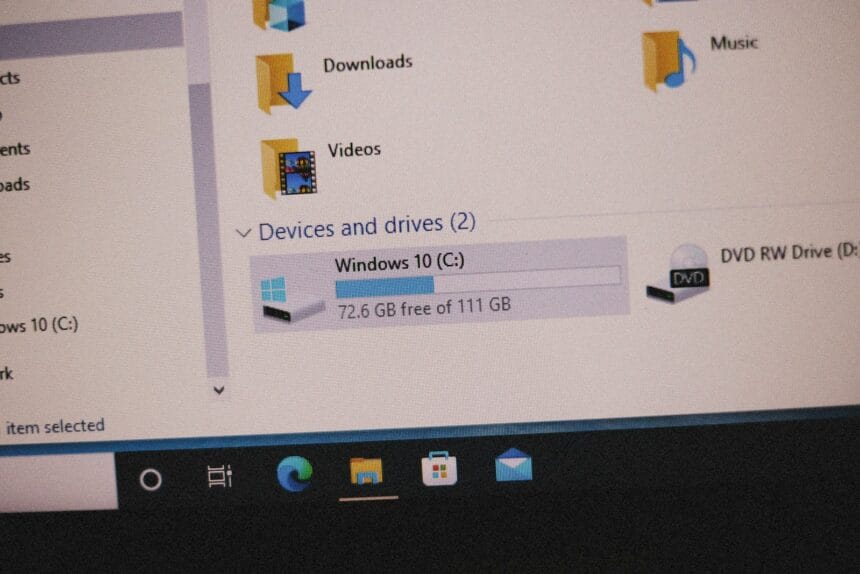
Podział dysku na partycje to jedna z najważniejszych czynności przy konfiguracji komputera z systemem Windows XP. Wiele osób zadaje sobie pytanie jak podzielić dysk na partycje w Windows XP w bezpieczny sposób. Ten proces może wydawać się skomplikowany, ale przy odpowiednim podejściu każdy użytkownik może go wykonać.
Windows XP oferuje kilka różnych metod partycjonowania dysków. Można to zrobić podczas instalacji systemu lub już po zainstalowaniu. Partycjonowanie dysku pozwala na lepszą organizację danych i zwiększa bezpieczeństwo przechowywanych plików.
Dlaczego warto dzielić dysk na partycje
Podział dysku na partycje niesie ze sobą wiele korzyści. Główną zaletą jest separacja systemu operacyjnego od danych użytkownika. Gdy system ulegnie awarii, dane na innych partycjach pozostają bezpieczne.
Kolejną korzyścią jest łatwiejsze zarządzanie plikami. Można utworzyć oddzielne partycje dla różnych typów danych. Na przykład jedna partycja dla systemu, druga dla programów, trzecia dla dokumentów.
Defragmentacja dysku również przebiega szybciej na mniejszych partycjach. System może skupić się na optymalizacji konkretnego obszaru dysku, co poprawia wydajność.
| Korzyść | Opis |
|---|---|
| Bezpieczeństwo danych | Separacja systemu od plików użytkownika |
| Organizacja | Lepsze zarządzanie różnymi typami plików |
| Wydajność | Szybsza defragmentacja i optymalizacja |
| Elastyczność | Możliwość instalacji wielu systemów |
Rodzaje partycji w Windows XP
Windows XP rozpoznaje dwa główne typy partycji: partycje podstawowe i partycje rozszerzone. Zrozumienie różnic między nimi jest kluczowe dla prawidłowego partycjonowania.
Partycje podstawowe mogą zawierać system operacyjny. Na jednym dysku można utworzyć maksymalnie cztery partycje podstawowe. Z każdej takiej partycji można uruchomić system operacyjny.
Partycja rozszerzona to specjalny typ partycji, który może zawierać wiele dysków logicznych. Jeśli potrzebujesz więcej niż czterech partycji, musisz utworzyć partycję rozszerzoną.
Dyski logiczne to partycje utworzone wewnątrz partycji rozszerzonej. Można utworzyć praktycznie nieograniczoną liczbę dysków logicznych w ramach jednej partycji rozszerzonej.
Systemy plików w Windows XP
Windows XP obsługuje trzy główne systemy plików: FAT, FAT32 i NTFS. Wybór odpowiedniego systemu plików ma duże znaczenie dla funkcjonalności partycji.
System plików NTFS jest najnowszy i najbardziej zaawansowany. Obsługuje duże pliki i partycje. Oferuje również funkcje bezpieczeństwa jak szyfrowanie i uprawnienia dostępu.
FAT32 to starszy system plików, ale nadal popularny. Jest kompatybilny z wieloma systemami operacyjnymi. Ma jednak ograniczenie rozmiaru pliku do 4 GB.
System FAT to najstarszy format. Jest używany głównie na dyskietkach i małych nośnikach pamięci. W dzisiejszych czasach rzadko się go wykorzystuje.
Jak podzielić dysk na partycje w Windows XP podczas instalacji
Najlepszym momentem na partycjonowanie dysku jest instalacja systemu Windows XP. Instalator systemu oferuje wbudowane narzędzia do zarządzania partycjami.
Aby rozpocząć instalację, należy uruchomić komputer z płyty CD z systemem Windows XP. W ustawieniach BIOS trzeba ustawić napęd CD-ROM jako pierwsze urządzenie rozruchowe.
Po uruchomieniu instalatora pojawi się ekran powitalny. Należy nacisnąć klawisz Enter aby kontynuować instalację. Następnie trzeba zaakceptować umowę licencyjną klawiszem F8.
Kluczowy moment to ekran z listą partycji. Tutaj można zobaczyć wszystkie istniejące partycje i niepodzielone miejsce na dysku. Niepodzielone miejsce to obszar dysku, który można wykorzystać do utworzenia nowych partycji.
Aby utworzyć nową partycję, należy zaznaczyć niepodzielone miejsce i nacisnąć klawisz C. System poprosi o podanie rozmiaru partycji w megabajtach.
Przykład: Dla dysku o pojemności 100 GB można utworzyć partycję systemową o rozmiarze 20 GB (20000 MB) i pozostawić resztę na inne partycje.
Po utworzeniu pierwszej partycji można przejść do niepodzielonego miejsca i utworzyć kolejne partycje. Pamiętaj, że każdą partycję trzeba będzie sformatować przed użyciem.
Zarządzanie dyskami w Windows XP
Po zainstalowaniu systemu można korzystać z wbudowanego narzędzia Zarządzanie dyskami. To potężne narzędzie pozwala na modyfikację partycji bez ponownej instalacji systemu.
Aby uruchomić Zarządzanie dyskami, należy kliknąć prawym przyciskiem na Mój komputer i wybrać Zarządzaj. W lewym panelu trzeba kliknąć na Zarządzanie dyskami.
Narzędzie pokazuje graficzny widok wszystkich dysków i partycji. Partycje podstawowe są oznaczone niebieskim kolorem, a partycje rozszerzone zielonym kolorem.
Aby utworzyć nową partycję, należy kliknąć prawym przyciskiem na niepodzielonym miejscu i wybrać Nowa partycja. Uruchomi się Kreator nowych partycji.
Kreator poprowadzi przez proces tworzenia partycji krok po kroku. Pierwszym wyborem jest typ partycji: podstawowa czy rozszerzona. Dla większości użytkowników partycja podstawowa będzie odpowiednim wyborem.
Korzystanie z narzędzia Diskpart
Zaawansowani użytkownicy mogą skorzystać z narzędzia wiersza poleceń Diskpart. To profesjonalne narzędzie oferuje pełną kontrolę nad partycjami dysku.
Aby uruchomić Diskpart, należy otworzyć wiersz poleceń i wpisać komendę diskpart. Narzędzie wyświetli własny prompt, gdzie można wpisywać specjalne polecenia.
Podstawowe polecenia Diskpart:
| Polecenie | Funkcja |
|---|---|
| list disk | Wyświetla listę wszystkich dysków |
| select disk X | Wybiera dysk o numerze X |
| create partition primary | Tworzy partycję podstawową |
| create partition extended | Tworzy partycję rozszerzoną |
| assign letter=X | Przypisuje literę X do partycji |
Uwaga: Diskpart to potężne narzędzie. Nieprawidłowe użycie może prowadzić do utraty danych. Zawsze rób kopie zapasowe przed korzystaniem z tego narzędzia.
Jak podzielić dysk na partycje w Windows XP – praktyczny przykład
Rozważmy praktyczny przykład podziału dysku o pojemności 80 GB. Typowy podział może wyglądać następująco:
Partycja C: – 20 GB dla systemu operacyjnego Windows XP i podstawowych programów. Ta partycja powinna być sformatowana systemem plików NTFS dla lepszej wydajności.
Partycja D: – 30 GB dla programów użytkownika i gier. Separacja programów od systemu ułatwia zarządzanie i reinstalację systemu.
Partycja E: – 30 GB dla dokumentów, zdjęć, muzyki i innych plików użytkownika. Dane użytkownika będą bezpieczne nawet przy awarii systemu.
Taki podział zapewnia optymalną organizację i bezpieczeństwo danych. Każda partycja ma określone zadanie, co ułatwia utrzymanie porządku na dysku.
Formatowanie partycji
Po utworzeniu partycji należy je sformatować. Formatowanie przygotowuje partycję do przechowywania danych poprzez utworzenie systemu plików.
W Zarządzaniu dyskami można kliknąć prawym przyciskiem na utworzoną partycję i wybrać Formatuj. Pojawi się okno z opcjami formatowania.
Najważniejsze opcje formatowania:
System plików: Zaleca się wybór NTFS dla partycji systemowych i FAT32 dla partycji z danymi, które mogą być używane z innymi systemami.
Rozmiar jednostki alokacji: Domyślne ustawienie jest odpowiednie dla większości zastosowań. Mniejsze rozmiary są lepsze dla małych plików, większe dla dużych plików.
Etykieta woluminu: Można nadać partycji opisową nazwę, np. „System”, „Programy”, „Dane”. Czytelne nazwy ułatwiają identyfikację partycji.
Bezpieczeństwo i kopie zapasowe
Przed rozpoczęciem partycjonowania dysku zawsze rób kopie zapasowe wszystkich ważnych danych. Proces partycjonowania może prowadzić do utraty danych, szczególnie przy błędach.
Kopie zapasowe można tworzyć na zewnętrznych dyskach, płytach CD/DVD lub innych komputerach w sieci. Lepiej dmuchać na zimne niż później żałować utraty cennych plików.
Windows XP zawiera wbudowane narzędzie Kopia zapasowa. Można je znaleźć w menu Start > Wszystkie programy > Akcesoria > Narzędzia systemowe.
Regularne tworzenie kopii zapasowych to najlepsza ochrona przed utratą danych. Warto ustawić automatyczne kopie zapasowe najważniejszych folderów.
Konsola odzyskiwania
W przypadku problemów z partycjami można skorzystać z Konsoli odzyskiwania Windows XP. To narzędzie pozwala na naprawę uszkodzonych partycji i plików systemowych.
Konsolę odzyskiwania uruchamia się z płyty instalacyjnej Windows XP. Po uruchomieniu instalatora należy nacisnąć klawisz R aby uruchomić konsolę.
Konsola oferuje polecenia do naprawy partycji:
Fixboot – naprawia sektor rozruchowy partycji
Fixmbr – naprawia główny rekord rozruchowy dysku
Diskpart – podstawowe zarządzanie partycjami
Chkdsk – sprawdza i naprawia błędy systemu plików
Narzędzia zewnętrzne
Oprócz wbudowanych narzędzi Windows XP można korzystać z programów zewnętrznych. Popularne narzędzia do partycjonowania to GParted, Partition Magic czy AOMEI Partition Assistant.
GParted to darmowy program dostępny jako LiveCD. Można go uruchomić bez instalacji systemu operacyjnego. Oferuje zaawansowane funkcje partycjonowania.
Partition Magic był kiedyś najpopularniejszym komercyjnym narzędziem do partycjonowania. Pozwalał na zmianę rozmiaru partycji bez utraty danych.
Programy zewnętrzne często oferują więcej opcji niż wbudowane narzędzia Windows. Należy jednak pamiętać, że korzystanie z nich wiąże się z pewnym ryzykiem.
Częste błędy i problemy
Podczas partycjonowania dysku mogą pojawić się różne problemy. Najczęstsze błędy to niewłaściwe ustawienia BIOS, uszkodzone sektory dysku czy konflikt sprzętowy.
Jeśli komputer nie rozpoznaje nowego dysku, należy sprawdzić połączenia kabli i ustawienia jumperów. W przypadku dysków IDE prawidłowa konfiguracja Master/Slave jest kluczowa.
Problem z rozpoznawaniem partycji może wynikać z uszkodzonego głównego rekordu rozruchowego (MBR). W takim przypadku pomocne może być polecenie fixmbr z konsoli odzyskiwania.
Błąd „Dysk nie może być partycjonowany” często oznacza, że dysk zawiera już maksymalną liczbę partycji podstawowych. Rozwiązaniem jest usunięcie jednej partycji lub utworzenie partycji rozszerzonej.
Optymalizacja po partycjonowaniu
Po utworzeniu partycji warto przeprowadzić optymalizację systemu. Defragmentacja nowo utworzonych partycji może poprawić wydajność.
Każdą partycję należy sformatować odpowiednim systemem plików. NTFS oferuje lepsze bezpieczeństwo i wydajność dla partycji systemowych.
Ustawienie odpowiednich liter dysków ułatwia nawigację. Konwencja przypisywania liter: C: dla systemu, D: dla programów, E: dla danych jest szeroko akceptowana.
Warto również skonfigurować automatyczne kopie zapasowe na osobne partycje. Separacja danych od systemu znacznie zwiększa bezpieczeństwo.
Podsumowanie – Jak podzielić dysk na partycje w Windows XP
Pytanie jak podzielić dysk na partycje w Windows XP ma kilka odpowiedzi zależnie od sytuacji. Najlepszym momentem jest instalacja systemu, ale można to zrobić również później.
Kluczowe kroki to: planowanie podziału, tworzenie partycji, formatowanie i optymalizacja. Bezpieczeństwo danych powinno być zawsze priorytetem.
Windows XP oferuje solidne narzędzia do partycjonowania. Zarządzanie dyskami i Diskpart pokrywają większość potrzeb użytkowników. Dla zaawansowanych operacji można sięgnąć po narzędzia zewnętrzne.
Właściwy podział dysku na partycje przynosi wiele korzyści: lepszą organizację, zwiększone bezpieczeństwo i wyższą wydajność. Inwestycja czasu w prawidłowe partycjonowanie zwraca się wielokrotnie podczas codziennej pracy z komputerem.
Temat jak podzielić dysk na partycje w Windows XP pozostaje aktualny mimo wieku tego systemu. Wiele komputerów nadal korzysta z Windows XP, a umiejętność partycjonowania dysku jest cenna dla każdego użytkownika komputera.