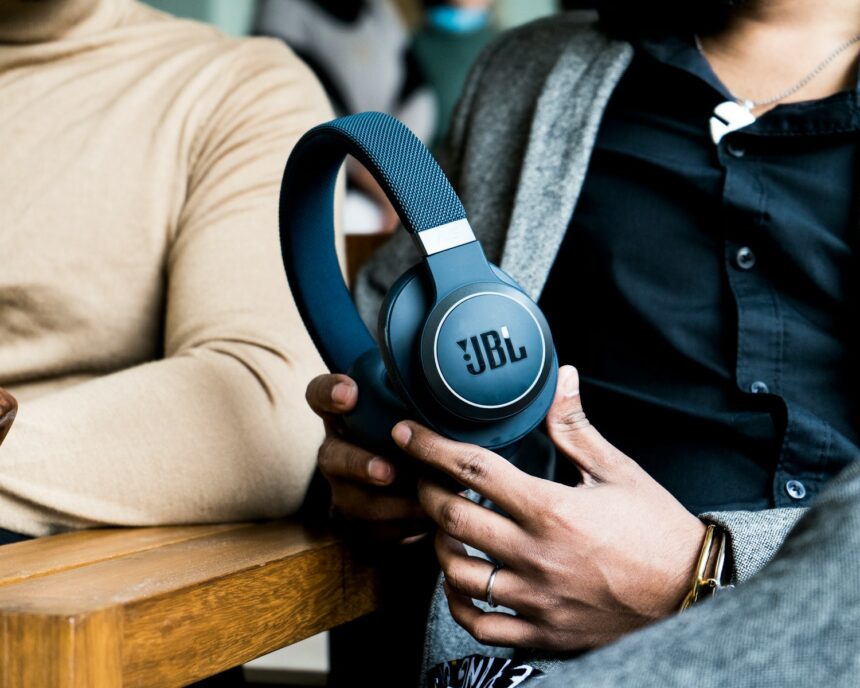
, Ten krótki wstęp pokaże szybki i jasny plan działania. Dowiesz się, jak w kilku krokach uruchomić Bluetooth, wstawić słuchawki w tryb parowania i potwierdzić połączenie. Cel: szybko cieszyć się muzyką i rozmowami bez zbędnych komplikacji.
Na start sprawdź ustawienia Bluetooth w systemie Android (Ustawienia > Połączenia > Bluetooth) lub iOS (Ustawienia > Bluetooth). Zbliż urządzenia na ok. 1 m, włącz tryb parowania — LED zaczyna migać — i wybierz nazwę modelu na liście.
Jeśli pojawi się prośba o kod, użyj 0000. W razie problemów warto sprawdzić baterię, zrestartować urządzenia i upewnić się, że słuchawki nie są już połączone z innym urządzeniem.
W dalszej części przewodnika opisujemy wskaźniki LED, typowe błędy oraz dodatkowe funkcje aplikacji.
Przygotowanie słuchawek i telefonu do parowania
Zanim rozpoczniesz parowanie, przygotuj oba urządzenia i sprawdź poziom ich energii. To skróci czas konfiguracji i zmniejszy ryzyko problemów.
Zadbaj o zasilanie: najpierw upewnij się, że słuchawki jbl są naładowane. Niski poziom baterii może uniemożliwić stabilne połączenia.
- Włącz Bluetooth na telefonie: w Androidzie przejdź do Ustawienia > Połączenia > Bluetooth, a w iPhone do Ustawienia > Bluetooth. Upewnij się, że przełącznik jest aktywny.
- Zachowaj bliskość — trzymaj urządzenia w odległości do ok. 1 m. Taka odległość zmniejsza zakłócenia i przyspiesza wykrywanie.
- Zlokalizuj przycisk zasilania na muszli lub obudowie. W większości modeli pełni on też funkcję parowania.
- Sprawdź diodę LED: stałe światło oznacza gotowość, a szybkie miganie (często na przemian kolorami) wskazuje tryb parowania.
Jeśli masz etui TWS, wyjmij słuchawki i upewnij się, że styki nie są zabrudzone. Nowe modele często wchodzą automatycznie w tryb wykrywania — miej telefon gotowy w menu ustawienia.
Jak połączyć słuchawki JBL z telefonem?
Zacznij od włączenia słuchawek i przygotowania telefonu do wykrywania nowych urządzeń. To skraca czas i minimalizuje błędy podczas parowania.
- Aktywacja trybu parowania: włącz sprzęt, a następnie przytrzymaj przycisk zasilania — zwykle przez kilka sekund — aż dioda zacznie migać. To sygnał, że urządzenie weszło w trybie parowania.
- Wyszukiwanie w telefonie: na Androidzie otwórz ustawienia Bluetooth i naciśnij „Skanuj”, by odświeżyć listę dostępnych urządzeń. Na iOS nazwy pojawią się automatycznie.
- Wybór i potwierdzenie: gdy pokażą się dostępne urządzenia, wybierz słuchawki z listy (np. „JBL Tune 500BT”) i zaakceptuj parę. W razie prośby wpisz kod 0000.
- Wskaźniki sukcesu: stałe, niebieskie światło LED oraz komunikat w telefonie potwierdzą prawidłowe połączenie. Jeśli proces parowania nie idzie, spróbuj powtórzyć sekwencję i dłużej przytrzymać przycisk.
Pamiętaj, że pierwsze połączenie może zająć kilka sekund. Gdy dodasz urządzenie, kolejne parowania będą szybsze.
Najczęstsze problemy z parowaniem i szybkie rozwiązania
Gdy pojawiają się trudności z parowaniem, zacznij od prostych kontroli sprzętowych. To szybka ścieżka do usunięcia większości problemów.
Podstawy: bateria, restart, zasięg i zakłócenia
Sprawdź baterię w słuchawkach i telefonie. Niski poziom energii blokuje stabilne połączenia.
Uruchom ponownie oba urządzenia i zbliż je do siebie. Usuń bariery oraz źródła zakłóceń, np. routery Wi‑Fi lub kuchenne urządzenia.
Rozłącz z innymi urządzeniami
Upewnij się, że sprzęt nie jest połączony z inne urządzenia. Rozłącz pary z tabletem czy komputerem, by telefon mógł przejąć połączenia bez konfliktu.
„Zapomnij urządzenie” i reset
W ustawieniach Bluetooth wybierz Zapomnij to urządzenie, a następnie wyszukaj ponownie i sparuj od nowa.
Reset fabryczny różni się między modelami — często wymaga dłuższego przytrzymania przycisk. W takim przypadku przywrócenie usuwa wszystkie zapisane parowania, więc po resecie rozpocznij proces od początku.
- Zaczynamy od podstaw: naładuj oba urządzenia i wykonaj krótki restart.
- Ogranicz liczbę aktywnych nadajników w pobliżu.
- Usuń stare wpisy w pamięci telefonu — ułatwi to ponowne parowania.
Aplikacja JBL Headphones: rozszerzone funkcje, nie wymóg parowania
Aplikacja JBL Headphones nie jest wymagana do procesu parowania, ale daje znaczące rozszerzenia funkcjonalne po pierwszym sparowaniu urządzenia.
Personalizacja dźwięku jest prosta: w aplikacji ustawisz EQ, by dostroić bas, średnicę i wysokie tony do swoich preferencji. To przydatne, gdy słuchasz różnych gatunków dźwięku.
Ambient Aware i TalkThru
Tryby Ambient Aware i TalkThru pozwalają usłyszeć otoczenie bez zdejmowania słuchawek. To wygodne podczas poruszania się po mieście lub rozmów w biurze.
Aktualizacje oprogramowania a stabilność połączenia
Aktualizacje firmware często poprawiają stabilność połączenia i dodają nowe opcje. Regularna aktywacja najnowszego oprogramowania zmniejsza ryzyko desynchronizacji z urządzeniem.
- Aplikacja nie jest wymagana do parowania, ale rozszerza możliwości słuchawek jbl.
- Możesz szybko sprawdzić poziom baterii i status połączenia oraz przeprowadzić diagnostykę.
- Wgrywanie aktualizacji często usuwa zakłócenia i poprawia kompatybilność z różnymi urządzeniami.
Więcej praktycznych testów i opinii znajdziesz w recenzji Live Flex 3: recenzja Live Flex 3.
Parowanie z wieloma urządzeniami: Dual Connect / Multipoint
Wybrane modele oferują funkcję Dual Connect lub Multipoint, co ułatwia pracę z dwoma źródłami jednocześnie. To rozwiązanie pozwala utrzymać połączenia z telefonem i laptopem bez ciągłego rozłączania.
Jak działa płynne przełączanie między źródłami dźwięku
Funkcja automatycznie kieruje dźwięk tam, gdzie pojawia się priorytet — np. połączenie głosowe ma pierwszeństwo przed odtwarzaniem muzyki.
Gdy przyjdzie rozmowa, odtwarzanie z drugiego urządzenia zostaje wstrzymane, a po zakończeniu powraca samoczynnie.
Praktyka: telefon + laptop bez ciągłego rozłączania
W praktyce możesz streamować dźwięk z komputera, a jednocześnie odbierać połączenia z telefonu. To oszczędza czas i redukuje konieczność ręcznego parowania.
- Dual Connect / Multipoint pozwala słuchawki jbl połączyć się z więcej niż jednym urządzeniem.
- Płynność zależy od modelu i wersji firmware — warto sprawdzić dostępne aktualizacje.
- Test praktyczny: odtwórz klip na laptopie i zadzwoń z telefonu, aby ocenić czasy przełączeń.
| Funkcja | Korzyść | Przykładowe użycie |
|---|---|---|
| Dual Connect / Multipoint | Równoczesne połączenia | Muzyka z laptopa, połączenia z telefonu |
| Automatyczne priorytety | Połączenia głosowe przed odtwarzaniem | Rozmowa przerywa odtwarzanie, potem wznowienie |
| Aktualizacje firmware | Poprawa stabilności | Wgrywanie aktualizacji poprawia przełączanie |
Wskazówki po sparowaniu: stabilne połączenie i wygoda na co dzień
Po udanym sparowaniu warto zadbać o stabilność połączenia i porządek w pamięci urządzeń. Kilka prostych nawyków ułatwi codzienne korzystanie i poprawi jakość dźwięku.
Utrzymanie łączności i zarządzanie pamięcią
Upewnij się, że w ustawieniach telefonu pozostaje aktywny moduł bezprzewodowy — dzięki temu słuchawki automatycznie połączą się przy każdym włączeniu.
Regularnie sprawdzaj aktualizacje w aplikacji JBL Headphones. Nowszy firmware często poprawia stabilność połączenia i jakość dźwięku w słuchawkach.
- Usuń stare wpisy w menu Bluetooth: wybierz „Zapomnij to urządzenie”, by uniknąć konfliktów pamięci.
- Trzymaj urządzenia blisko siebie podczas używania — minimalizujesz zaniki sygnału.
- Gdy zmieniasz smartfon, skasuj parowanie na starym i dodaj ponownie na nowym urządzeniu.
- Kontroluj, które urządzeń mają priorytet i wyłącz zbędne źródła w pobliżu.
- Pamiętaj o ładowaniu — niska bateria często powoduje przerywania połączenia.
| Ruch | Korzyść | Kiedy stosować |
|---|---|---|
| Włączony moduł bezprzewodowy | Automatyczne łączenie | Codzienne użytkowanie |
| Aktualizacja firmware | Lepsza stabilność i dźwięk | Po zauważeniu problemów |
| Usuwanie starych parowań | Brak konfliktów pamięci | Przy wielu urządzeniach |
Wniosek
Wniosek
Kilka szybkich wskazówek zamyka przewodnik i ułatwia start. Najpierw upewnij się, że bateria ma zapas, a etui i styki są czyste.
Włącz bluetooth w telefonie i aktywuj tryb parowania w słuchawkach. Przytrzymaj przycisk zasilania — zwykle przez kilka sekund — aż dioda zacznie migać.
Na liście dostępne urządzenia wybierz model, zaakceptuj ewentualny kod 0000 i ciesz się dźwiękiem. Jeśli pojawią się problemy, użyj opcji Zapomnij urządzenie, wykonaj szybki restart i spróbuj ponownie.
Aktualizacje w aplikacji oraz funkcje Multi‑device ułatwią codzienne korzystanie. Po kilku prostych krokach słuchawki gotowe — możesz cieszyć się muzyką bez przeszkód.
FAQ
Jak przygotować słuchawki i telefon do parowania?
Naładuj urządzenia, włącz Bluetooth w ustawieniach telefonu (Android: Ustawienia > Bluetooth; iOS: Ustawienia > Bluetooth) i trzymaj sprzęt w odległości do około 1 m. Znajdź przycisk zasilania/parowania i sprawdź diodę LED — stałe światło to gotowość, miganie oznacza tryb parowania.
Jak aktywować tryb parowania?
Przytrzymaj przycisk zasilania przez kilka sekund, aż dioda zacznie migać. To sygnał, że słuchawki są widoczne dla telefonu i gotowe do sparowania.
Jak wyszukać słuchawki na telefonie?
W ustawieniach Bluetooth wybierz skanowanie (Android) lub poczekaj na automatyczne pojawienie się na liście (iOS). Gdy na liście dostępnych urządzeń pojawią się słuchawki, stuknij ich nazwę, by nawiązać połączenie.
Co zrobić po wyborze słuchawek z listy urządzeń?
Potwierdź połączenie na telefonie. Po poprawnym sparowaniu dioda LED na słuchawkach zwykle świeci stabilnie, a telefon pokaże komunikat o połączeniu. W niektórych modelach może pojawić się prośba o podanie kodu (np. 0000).
Co zrobić, gdy parowanie się nie udaje?
Sprawdź poziom baterii, zrestartuj telefon i słuchawki, zmniejsz odległość i usuń przeszkody. Wyłącz inne aktywne źródła Bluetooth, by uniknąć zakłóceń.
Jak rozłączyć słuchawki z innymi urządzeniami przed ponownym parowaniem?
W ustawieniach Bluetooth na urządzeniu, z którym są aktualnie połączone (telefon, tablet lub komputer), wybierz opcję „rozłącz” lub „zapomnij to urządzenie”. Następnie włącz tryb parowania i podłącz ponownie.
Co zrobić, gdy „Zapomnij urządzenie” nie pomaga?
Zresetuj słuchawki zgodnie z instrukcją producenta: zazwyczaj polega to na dłuższym przytrzymaniu przycisku zasilania lub kombinacji przycisków. Po resecie spróbuj ponownie sparować sprzęt z telefonem.
Czy aplikacja JBL Headphones jest konieczna do parowania?
Nie, parowanie działa bez aplikacji. Aplikacja JBL Headphones oferuje jednak personalizację dźwięku (EQ), funkcje Ambient Aware i TalkThru oraz aktualizacje firmware poprawiające stabilność połączenia.
Jak aktualizacje firmware wpływają na połączenie?
Aktualizacje często rozwiązują błędy i poprawiają stabilność połączenia. Zainstaluj najnowsze oprogramowanie przez aplikację, aby zmniejszyć ryzyko rozłączeń i problemów z parowaniem.
Czy mogę jednocześnie połączyć słuchawki z kilkoma urządzeniami?
Wiele modeli obsługuje tryb Dual Connect / Multipoint, pozwalający na sparowanie z dwoma źródłami jednocześnie. Dzięki temu można przełączać się płynnie między telefonem a laptopem bez ciągłego rozłączania.
Jak uzyskać płynne przełączanie między telefonem a komputerem?
Upewnij się, że oba urządzenia są sparowane i że model obsługuje multipoint. W praktyce najpierw odtwórz dźwięk na jednym źródle, potem na drugim — słuchawki powinny automatycznie przełączyć audio.
Jak dbać o stabilne połączenie na co dzień?
Trzymaj Bluetooth aktywny na urządzeniach, regularnie aktualizuj firmware, zarządzaj zapamiętanymi urządzeniami i unikaj silnych źródeł zakłóceń (np. routery 2,4 GHz w pobliżu). To zwiększy stabilność i wygodę użytkowania.