Komputer działa wolno? Pojawiają się dziwne wyskakujące okienka? Strona główna przeglądarki zmieniła się bez Twojej zgody? To może oznaczać, że Twój komputer został zainfekowany złośliwym oprogramowaniem. Malware to skrót od angielskich słów „malicious software”, czyli po polsku – złośliwe oprogramowanie. Jest to grupa różnych programów stworzonych specjalnie po to, aby zaszkodzić Twojemu komputerowi lub wykraść Twoje dane.
Problem z malware dotyczy milionów użytkowników na całym świecie. Cyberprzestępcy zarabiają na tym krocie – koszty ataków sięgną około 265 miliardów dolarów rocznie do 2031 roku. Dlatego tak ważne jest, aby wiedzieć jak się pozbyć malware i jak chronić swój komputer przed przyszłymi atakami.
Co to jest malware i dlaczego jest niebezpieczny?
Malware to złośliwe oprogramowanie stworzone w celu wyrządzenia szkód na komputerach, serwerach lub sieciach. Pod tą nazwą kryje się cała rodzina programów o różnych funkcjach i sposobach działania. Wszystkie mają jednak jeden wspólny cel – zaszkodzić użytkownikowi komputera.
Istnieje wiele rodzajów malware. Wirusy to małe programy, które mogą uszkodzić lub usunąć dane z komputera. Trojany podszywają się pod legalne aplikacje, aby uzyskać nieautoryzowany dostęp do systemu. Ransomware szyfruje pliki ofiary i żąda okupu za ich odblokowanie. Spyware szpieguje aktywność użytkownika i przekazuje zebrane informacje przestępcom.
Robaki wykorzystują luki w niezaktualizowanych systemach i potrafią się rozmnażać oraz zarażać inne komputery w sieci. Adware generuje niechciane reklamy i wyskakujące okienka. Każdy z tych rodzajów malware stanowi poważne zagrożenie dla prywatności, bezpieczeństwa i wydajności urządzeń.
Jak rozpoznać, że komputer jest zainfekowany?
Malware często działa potajemnie, bez wiedzy użytkownika. Czasami jednak daje wyraźne objawy, które mogą pomóc w wykryciu infekcji. Ważne jest, aby znać te oznaki ostrzegawcze.
Spowolnienie działania komputera to jeden z najczęstszych objawów infekcji. Jeśli komputer nagle zaczyna działać wolniej niż zwykle, może to oznaczać, że w tle działa złośliwe oprogramowanie. Wirusy i trojany często zużywają zasoby systemowe, spowalniając pracę procesora i pamięci RAM.
Wyskakujące okienka i niechciane reklamy to kolejny wyraźny znak problemu. Nagłe pojawienie się dużej ilości reklam oraz przekierowań na podejrzane strony może świadczyć o infekcji adware lub spyware.
| Objaw infekcji | Możliwa przyczyna | Poziom zagrożenia |
|---|---|---|
| Wolne działanie komputera | Wirusy, trojany zużywające zasoby | Średni |
| Wyskakujące reklamy | Adware, spyware | Średni |
| Częste zawieszanie systemu | Rootkity, zaawansowane malware | Wysoki |
| Nieznane programy w autostarcie | Trojany, backdoor | Wysoki |
| Blokada dostępu do plików | Ransomware | Krytyczny |
Częste zawieszanie się systemu i niebieskie ekrany śmierci mogą wskazywać na poważną infekcję. Złośliwe oprogramowanie często ingeruje w działanie kluczowych procesów systemowych, co prowadzi do niestabilności całego systemu.
Jeśli zauważysz, że przy uruchamianiu komputera automatycznie włączają się nowe, nieznane aplikacje, może to być oznaka infekcji. Malware często dodaje się do autostartu, aby działać w tle od momentu włączenia komputera.
Jak się pozbyć malware – pierwsze kroki
Gdy już podejrzewasz, że komputer został zainfekowany, czas działać. Pierwszym i najważniejszym krokiem jest odłączenie komputera od internetu. To może zapobiec komunikacji złośliwego oprogramowania z serwerami przestępców i uniemożliwić dalsze pobieranie szkodliwych plików.
Uruchom komputer w trybie bezpiecznym. W systemie Windows możesz to zrobić, przytrzymując klawisz F8 podczas uruchamiania komputera. Tryb bezpieczny ładuje tylko podstawowe składniki systemu, co utrudnia działanie malware i ułatwia jego usunięcie.
Przed rozpoczęciem skanowania warto usunąć pliki tymczasowe. W systemie Windows możesz to zrobić, wpisując „%temp%” w oknie „Uruchom” i usuwając wszystkie pliki z tego folderu. Pliki tymczasowe mogą zawierać fragmenty złośliwego kodu i zajmować niepotrzebnie miejsce na dysku.
Jak się pozbyć malware za pomocą wbudowanych narzędzi Windows
System Windows posiada wbudowane narzędzia do walki ze złośliwym oprogramowaniem. Microsoft Defender (wcześniej Windows Defender) to darmowy program antywirusowy, który jest częścią systemu Windows. W ostatnich latach znacznie poprawił swoją skuteczność i obecnie osiąga 100% wykrywalność w niezależnych testach.
Aby uruchomić pełne skanowanie w Microsoft Defender, otwórz Zabezpieczenia Windows z menu Start. Przejdź do sekcji „Ochrona przed wirusami i zagrożeniami” i kliknij „Opcje skanowania”. Wybierz „Skanowanie pełne” i kliknij „Skanuj teraz”. Proces może potrwać kilka godzin, ale dokładnie przeskanuje wszystkie pliki na dysku.
System File Checker (SFC) to kolejne przydatne narzędzie wbudowane w Windows. Pozwala ono skanować i naprawiać uszkodzone pliki systemowe. Aby go uruchomić, otwórz wiersz poleceń jako administrator i wpisz „sfc /scannow”. Narzędzie automatycznie znajdzie i naprawi uszkodzone pliki systemowe.
Jak się pozbyć malware za pomocą zewnętrznych narzędzi
Czasami wbudowane narzędzia Windows nie wystarczą. W takich przypadkach pomocne mogą być specjalistyczne programy antymalware. Ważne jest, aby wybierać sprawdzone i renomowane narzędzia.
Malwarebytes to jeden z najpopularniejszych programów do usuwania malware. Program oferuje darmową wersję, która pozwala na skanowanie i usuwanie złośliwego oprogramowania. Malwarebytes wykorzystuje wielowarstwową technologię do wykrywania i eliminowania różnych rodzajów zagrożeń.
AdwCleaner to bezpłatne narzędzie specjalnie zaprojektowane do usuwania adware, spyware i niechcianych programów. Program skanuje komputer w kilka sekund i skutecznie usuwa irytujące oprogramowanie, paski narzędzi przeglądarki i dołączone programy.
| Program | Typ licencji | Zalety | Wady |
|---|---|---|---|
| Microsoft Defender | Darmowy (wbudowany) | Integracja z systemem, regularne aktualizacje | Może nie wykryć najnowszych zagrożeń |
| Malwarebytes | Darmowy/Płatny | Skuteczny przeciw malware, szybkie skanowanie | Wersja darmowa bez ochrony w czasie rzeczywistym |
| AdwCleaner | Darmowy | Specjalizacja w adware, nie wymaga instalacji | Ograniczony zakres działania |
| ESET NOD32 | Płatny | Szybki, skuteczny, nie spowalnia systemu | Koszt licencji |
Bitdefender Antivirus Free to kolejna dobra opcja dla użytkowników szukających darmowej ochrony. Program zapewnia ochronę w czasie rzeczywistym, wykrywa exploity i blokuje witryny phishingowe. Wyróżnia się prostym interfejsem i niskim zużyciem zasobów systemowych.
Proces krok po kroku – jak się pozbyć malware całkowicie
Aby skutecznie oczyścić komputer z malware, warto postępować według sprawdzonego planu działania. Systematyczne podejście zwiększa szanse na całkowite usunięcie infekcji.
Krok 1: Przygotowanie
Odłącz komputer od internetu. Uruchom system w trybie bezpiecznym. Utwórz kopię zapasową ważnych danych na zewnętrznym nośniku (po wcześniejszym przeskanowaniu). Usuń pliki tymczasowe i wyczyść kosz systemowy.
Krok 2: Pierwsze skanowanie
Uruchom pełne skanowanie za pomocą Microsoft Defender lub innego zainstalowanego programu antywirusowego. Usuń wszystkie wykryte zagrożenia. Uruchom System File Checker (sfc /scannow) aby naprawić uszkodzone pliki systemowe.
Krok 3: Dodatkowe skanowanie
Pobierz i uruchom Malwarebytes lub podobne narzędzie antymalware. Wykonaj pełne skanowanie systemu. Usuń wszystkie wykryte zagrożenia. Uruchom AdwCleaner aby pozbyć się adware i niechcianych programów.
Krok 4: Sprawdzenie rejestru
Otwórz Edytor rejestru (regedit) i sprawdź kluczę autostartu. Usuń podejrzane wpisy, których nie rozpoznajesz. Sprawdź także sekcję usług systemowych i wyłącz podejrzane procesy.
Krok 5: Aktualizacje i zabezpieczenia
Zaktualizuj system operacyjny do najnowszej wersji. Zaktualizuj wszystkie zainstalowane programy. Zmień hasła do wszystkich ważnych kont (e-mail, bankowość, media społecznościowe).
Bootowalne narzędzia antywirusowe
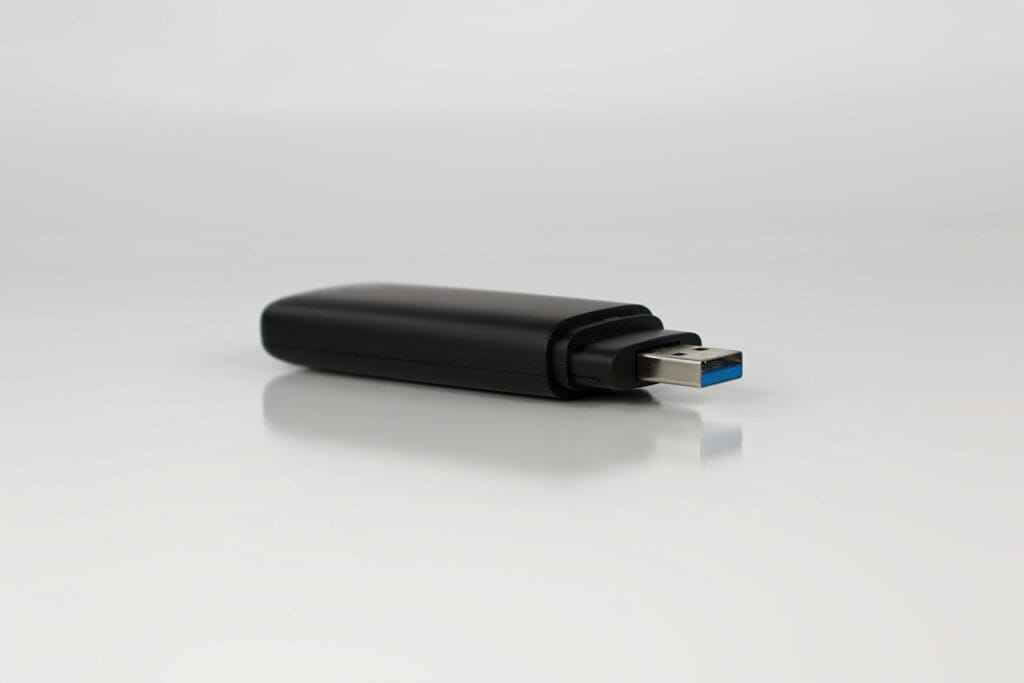
W przypadku poważnych infekcji, gdy system Windows nie może się normalnie uruchomić, pomocne mogą być bootowalne narzędzia antywirusowe. To specjalne dyski lub nośniki USB, które zawierają system operacyjny z zainstalowanym programem antywirusowym.
Norton Bootable Recovery Tool to jeden z popularnych narzędzi tego typu. Program jest dostępny w formie obrazu dysku, który należy nagrać na płytę DVD lub nośnik USB. Po uruchomieniu komputera z tego nośnika, narzędzie przeprowadza zaawansowany skan całego systemu i usuwa złośliwe oprogramowanie.
Bootowalne narzędzia są szczególnie skuteczne przeciwko rootkitom i innego rodzaju zaawansowanemu malware, które ukrywa się głęboko w systemie. Działają one niezależnie od zainfekowanego systemu Windows, co zwiększa szanse na wykrycie i usunięcie wszystkich zagrożeń.
Czego unikać podczas usuwania malware
Podczas walki z malware łatwo popełnić błędy, które mogą pogorszyć sytuację. Nie instaluj kilku programów antywirusowych jednocześnie. Może to prowadzić do konfliktów i spowolnienia systemu. Jeden dobry program antywirusowy to wystarczająca ochrona.
Nie klikaj w podejrzane ostrzeżenia pojawiające się na stronach internetowych. Fałszywe komunikaty typu „Twój komputer jest zainfekowany! Skanuj teraz!” to często próby instalacji kolejnego malware. Prawdziwe programy antywirusowe nie wyświetlają ostrzeżeń w przeglądarce internetowej.
Unikaj pobierania „cudownych” narzędzi do usuwania malware z nieznanych stron. Cyberprzestępcy często wykorzystują strach użytkowników przed wirusami, oferując fałszywe narzędzia czyszczące, które w rzeczywistości instalują kolejne malware.
Historia z życia – jak malware może zaszkodzić
Anna, 45-letnia księgowa z Krakowa, pewnego dnia zauważyła, że jej komputer działa znacznie wolniej niż zwykle. Na początku nie zwróciła na to uwagi, myśląc, że to normalne zużycie sprzętu. Po kilku dniach zaczęły pojawiać się wyskakujące reklamy, a strona główna przeglądarki zmieniła się na nieznany portal.
Największy szok przyszedł, gdy Anna próbowała zalogować się do bankowości internetowej. Okazało się, że ktoś próbował uzyskać dostęp do jej konta. Bank zablokował dostęp i poinformował o podejrzanej aktywności. Anna zdała sobie sprawę, że pada ofiarą cyberataku.
Po skontaktowaniu się z informatykiem okazało się, że komputer był zainfekowany keyloggerem – programem szpiegującym, który zapisywał wszystkie wpisywane przez Annę hasła i dane logowania. Infekcja nastąpiła prawdopodobnie po otwarciu załącznika w fałszywym e-mailu od rzekomego kuriera.
Ta historia pokazuje, jak ważne jest szybkie reagowanie na objawy infekcji i regularne aktualizowanie zabezpieczeń. Anna szczęśliwie uniknęła strat finansowych dzięki czujności banku, ale mogło być znacznie gorzej.
Zapobieganie przyszłym infekcjom
Lepiej zapobiegać niż leczyć – to złota zasada także w przypadku malware. Regularne aktualizowanie systemu operacyjnego to podstawa bezpieczeństwa. Microsoft regularnie wydaje poprawki bezpieczeństwa, które łatają luki wykorzystywane przez cyberprzestępców.
Uważaj na e-maile od nieznanych nadawców. Nie otwieraj załączników ani nie klikaj w linki, jeśli nie jesteś pewien ich pochodzenia. Przestępcy często wysyłają fałszywe e-maile podszywające się pod banki, firmy kurierskie czy urzędy.
Pobieraj oprogramowanie tylko z oficjalnych źródeł. Unikaj stron oferujących „darmowe” wersje płatnych programów – często zawierają one malware. Korzystaj z oficjalnych sklepów aplikacji i stron internetowych producentów.
| Zasada bezpieczeństwa | Dlaczego ważna | Jak stosować |
|---|---|---|
| Regularne aktualizacje | Łatają luki bezpieczeństwa | Włącz automatyczne aktualizacje Windows |
| Ostrożność z e-mailami | Główna droga infekcji | Nie otwieraj załączników od nieznanych nadawców |
| Bezpieczne pobieranie | Unika instalacji malware | Korzystaj tylko z oficjalnych źródeł |
| Kopie zapasowe | Ochrona przed ransomware | Regularne backupy na zewnętrzny dysk |
Regularnie twórz kopie zapasowe ważnych danych. W przypadku ataku ransomware może to być jedyny sposób na odzyskanie plików bez płacenia okupu. Przechowuj kopie na zewnętrznym dysku lub w chmurze.
Kiedy potrzebna jest pomoc specjalisty
Nie zawsze da się samodzielnie poradzić z infekcją malware. Niektóre rodzaje złośliwego oprogramowania, takie jak rootkity czy zaawansowane trojany, mogą być bardzo trudne do usunięcia. Jeśli mimo wszystkich prób komputer nadal działa nieprawidłowo, warto rozważyć skorzystanie z pomocy specjalisty.
Wykwalifikowany technik komputerowy ma dostęp do specjalistycznych narzędzi i doświadczenie w walce z najbardziej uporczywymi infekcjami. Czasami jedynym rozwiązaniem może być całkowita reinstalacja systemu operacyjnego. To drastyczny krok, ale gwarantuje 100% pozbycie się malware.
Przed reinstalacją systemu ważne jest zrobienie kopii zapasowych ważnych danych. Pamiętaj jednak, że pliki mogą być zainfekowane, więc przed przywróceniem należy je dokładnie przeskanować.
Mity i prawdy o malware
Mit: Komputery Mac nie zarażają się wirusami
Prawda: Chociaż komputery Mac są rzadziej atakowane niż PC z Windows, mogą być zainfekowane malware. Apple regularnie wydaje aktualizacje bezpieczeństwa dla macOS.
Mit: Jeden program antywirusowy to za mało
Prawda: Instalowanie kilku programów antywirusowych może prowadzić do konfliktów i spowolnienia systemu. Jeden dobry program plus regulne skanowanie dodatkowym narzędziem to optymalne rozwiązanie.
Mit: Darmowe antywirusy są bezużyteczne
Prawda: Nowoczesne darmowe antywirusy, takie jak Windows Defender, oferują bardzo dobrą ochronę. Czasami są nawet lepsze niż niektóre płatne alternatywy.
Podsumowanie – jak się pozbyć malware skutecznie
Walka z malware wymaga systematycznego podejścia i cierpliwości. Kluczem do sukcesu jest szybkie wykrycie infekcji i zastosowanie odpowiednich narzędzi. Pamiętaj, że nie ma jednego uniwersalnego sposobu na wszystkie rodzaje złośliwego oprogramowania.
Wbudowane narzędzia Windows, takie jak Microsoft Defender, często wystarczają do podstawowej ochrony. W przypadku poważniejszych infekcji pomocne mogą być specjalistyczne narzędzia jak Malwarebytes czy AdwCleaner. Najważniejsze to nie panikować i postępować krok po kroku.
Zapobieganie jest zawsze lepsze niż leczenie. Regularne aktualizacje, ostrożność z e-mailami i pobieranie oprogramowania tylko z zaufanych źródeł to podstawowe zasady bezpieczeństwa. Jak się pozbyć malware to pytanie, na które teraz znasz odpowiedź, ale lepiej sprawić, żeby nie było potrzeby jej stosować.
Pamiętaj, że cyberprzestępcy nieustannie rozwijają nowe techniki ataków. Pozostań czujny i regularnie aktualizuj swoją wiedzę o bezpieczeństwie komputerowym. Twój komputer i dane będą Ci za to wdzięczne.
W przypadku wątpliwości czy podejrzeń o infekcję, nie wahaj się skorzystać z pomocy specjalisty. Koszt naprawy zawsze będzie mniejszy niż potencjalne straty wynikające z kradzieży danych lub utraty ważnych plików. Bezpieczeństwo komputerowe to inwestycja, która zawsze się opłaca.