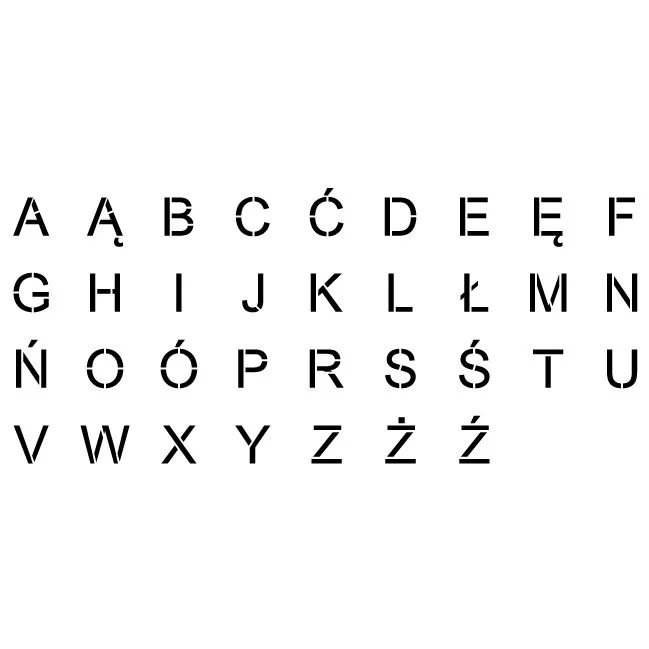
Pisanie polskich znaków diakrytycznych na klawiaturze może być wyzwaniem, zwłaszcza dla osób, które na co dzień używają komputerów ustawionych na inny język. Jednym z takich znaków jest „ź”. W tym artykule omówimy różne metody wprowadzania litery „ź” na klawiaturze i laptopie. Przedstawimy sposoby na systemach Windows, MacOS oraz Linux, a także przydatne narzędzia i aplikacje, które ułatwiają ten proces.
Dlaczego „ź” jest ważne?
Litera „ź” jest jedną z kilku polskich liter diakrytycznych, które są niezbędne do poprawnego pisania w języku polskim. Używanie tych liter jest kluczowe dla zachowania poprawności językowej i unikania nieporozumień. Brak takich znaków może prowadzić do błędów i trudności w zrozumieniu tekstu.
Wprowadzanie „ź” na klawiaturze w systemie Windows
Ustawienia klawiatury
Aby móc pisać „ź” na klawiaturze w systemie Windows, należy skonfigurować ustawienia językowe i klawiatury. Oto kroki, które należy wykonać:
- Otwórz „Panel sterowania” i przejdź do „Zegar, język i region”.
- Kliknij „Język” i wybierz „Dodaj język”.
- Wybierz „Polski” z listy i kliknij „Dodaj”.
- Upewnij się, że układ klawiatury jest ustawiony na „Polski (Programisty)”.
Skróty klawiaturowe
Po skonfigurowaniu klawiatury na język polski, można używać skrótów klawiaturowych do pisania polskich znaków. Aby napisać „ź”, użyj następującego skrótu:
- Prawy Alt + z
Tablica znaków
Jeśli nie chcesz zmieniać ustawień klawiatury, możesz skorzystać z Tablicy znaków:
- Otwórz „Menu Start” i wpisz „Tablica znaków”.
- Wybierz „Tablica znaków” z wyników wyszukiwania.
- Wyszukaj literę „ź” i kliknij na nią, a następnie kliknij „Kopiuj”.
- Wklej literę „ź” tam, gdzie jej potrzebujesz.
Wprowadzanie „ź” na klawiaturze w systemie MacOS
Ustawienia klawiatury
Aby pisać „ź” na klawiaturze Mac, wykonaj poniższe kroki:
- Otwórz „Preferencje systemowe” i przejdź do „Klawiatura”.
- Wybierz zakładkę „Źródła wprowadzania” i kliknij „+”.
- Wybierz „Polski” z listy języków i dodaj go do źródeł wprowadzania.
- Upewnij się, że układ klawiatury jest ustawiony na „Polski”.
Skróty klawiaturowe
Po skonfigurowaniu klawiatury na język polski, użyj następującego skrótu, aby napisać „ź”:
- Option (Alt) + z
Klawiatura ekranowa
Alternatywnie, możesz skorzystać z klawiatury ekranowej:
- Otwórz „Menu Apple” i wybierz „Preferencje systemowe”.
- Przejdź do „Klawiatura” i zaznacz opcję „Pokaż podgląd klawiatury w pasku menu”.
- Kliknij ikonę klawiatury w pasku menu i wybierz „Pokaż podgląd klawiatury”.
- Kliknij odpowiednie klawisze na klawiaturze ekranowej, aby wpisać „ź”.
Wprowadzanie „ź” na klawiaturze w systemie Linux
Ustawienia klawiatury
Aby pisać „ź” na klawiaturze w systemie Linux, wykonaj poniższe kroki:
- Otwórz „Ustawienia” i przejdź do „Klawiatura”.
- Wybierz „Układy” i kliknij „Dodaj”.
- Wybierz „Polski” z listy języków i dodaj go do układów klawiatury.
Skróty klawiaturowe
Po skonfigurowaniu klawiatury na język polski, użyj następującego skrótu, aby napisać „ź”:
- AltGr (prawy Alt) + z
Narzędzia terminalowe
Jeśli używasz terminala, możesz skorzystać z narzędzi takich jak xmodmap, aby przypisać specjalne znaki do klawiszy:
- Otwórz terminal i wpisz:bash
xmodmap -e "keycode 52 = z Z ź"- Używaj skrótu AltGr + z, aby wpisać „ź”.
Korzystanie z zewnętrznych aplikacji
Klawiatura wirtualna
Istnieją różne aplikacje klawiatur wirtualnych, które umożliwiają łatwe wprowadzanie polskich znaków. Przykłady to:
- Google Input Tools: Dostępne jako rozszerzenie do przeglądarki, które umożliwia pisanie w różnych językach, w tym po polsku.
- Microsoft SwiftKey: Aplikacja klawiatury na smartfony, która obsługuje wiele języków i automatycznie dodaje odpowiednie znaki diakrytyczne.
Edytory tekstu
Niektóre edytory tekstu oferują wsparcie dla wprowadzania specjalnych znaków. Przykłady to:
- LibreOffice: Można skonfigurować skróty klawiaturowe do wprowadzania polskich znaków.
- Microsoft Word: Umożliwia wstawianie symboli za pomocą menu „Wstaw” -> „Symbol”.
Wnioski
Pisanie polskich znaków diakrytycznych, takich jak „ź”, może być łatwe, jeśli znamy odpowiednie skróty klawiaturowe i narzędzia. Bez względu na to, czy używasz systemu Windows, MacOS, Linux, czy zewnętrznych aplikacji, istnieje wiele sposobów na szybkie i efektywne wprowadzanie polskich znaków. Kluczowe jest skonfigurowanie klawiatury w odpowiedni sposób i znajomość dostępnych skrótów. Dzięki temu pisanie w języku polskim będzie płynne i bezproblemowe.
Praktyczne porady
Na koniec kilka praktycznych porad, które mogą pomóc w codziennym używaniu polskich znaków:
- Zapamiętaj skróty klawiaturowe: Regularne używanie skrótów klawiaturowych sprawi, że staną się one naturalne i intuicyjne.
- Skonfiguruj klawiaturę zgodnie z potrzebami: Jeśli często piszesz po polsku, warto ustawić domyślny układ klawiatury na polski.
- Używaj aplikacji mobilnych: Na smartfonach korzystaj z aplikacji takich jak SwiftKey, które automatycznie dodają polskie znaki.
- Przechowuj często używane znaki: Możesz skopiować polskie znaki do pliku tekstowego i mieć je pod ręką, aby szybko je wkleić, gdy są potrzebne.
Mam nadzieję, że ten przewodnik pomoże Ci w łatwym i efektywnym wprowadzaniu litery „ź” na klawiaturze i laptopie. Pisanie po polsku stanie się dzięki temu prostsze i bardziej przyjemne.