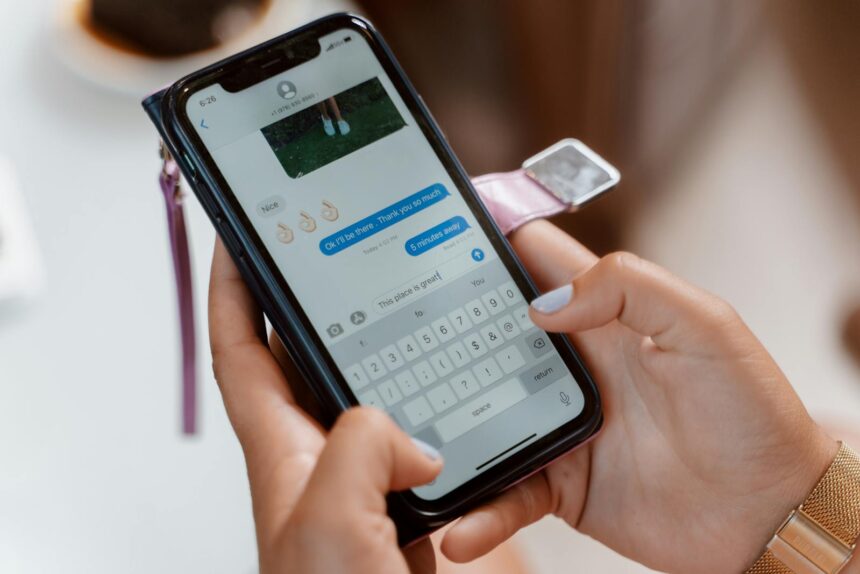
Krótki przewodnik dla osób, które chcą szybko zapisać ważne obrazy i zachować wspomnienia. Ten tekst pokaże prosty sposób oraz praktyczne metody, by przenieść pliki bez zbędnego przewijania rozmów.
Dowiesz się, jak zapisywać pojedyncze pliki przez kliknięcie prawym przyciskiem i wybór „Zapisz obraz jako”. Opiszemy też eksport całej konwersacji przez Facebook → Ustawienia → Twoje informacje → Pobierz swoje informacje, wybór zakresu dat, formatu i jakości mediów.
Wyjaśnimy, gdzie znaleźć multimedia w aplikacji: „Wyświetl media, pliki i linki”, album „Messenger” w Galerii Androida oraz aplikacja „Zdjęcia” na iOS. Podpowiadamy też, kiedy lepiej użyć Google Drive lub WeTransfer, by zachować pełną jakość obrazu.
Na końcu podpowiemy, jak przygotować foldery na dysku, wypakować plik ZIP i zadbać o porządek. Te proste informacje pomogą zabezpieczyć ważne wspomnienia i ułatwią pracę z plikami na komputerze.
Dlaczego warto przenieść zdjęcia z Messengera na komputer
Przechowywanie zdjęć lokalnie daje realną ochronę dla ważnych wspomnień. Kopie zapasowe na dysku zewnętrznym lub w chmurze (Google Photos, iCloud, Dropbox) minimalizują ryzyko ich utraty.
Centralizacja plików ułatwia porządkowanie — nadawanie czytelnych nazw i tworzenie folderów sprawia, że wszystkie zdjęcia są szybko dostępne. To przyspiesza wyszukiwanie po dacie i metadanych.
Wygoda to kolejna zaleta: lokalne pliki prościej udostępnić rodzinie, przygotować do druku czy wykorzystać w projektach. Pobieranie danych z Facebooka porządkuje archiwum i pomaga filtrować materiały.
- Ochrona danych: kopie zapasowe chronią przed awarią telefonu i problemami z kontem.
- Skalowalność: wybierasz metody odpowiednie do liczby plików — pojedyncze pliki lub całe archiwa.
- Porządek: centralizacja redukuje chaos i ułatwia selekcję materiałów.
| Metoda | Zalety | Wady | Gdzie użyć |
|---|---|---|---|
| Pojedyncze zapisywanie | Szybkie, proste | Przy dużej liczbie plików czasochłonne | Gdy chcesz kilka najważniejszych obrazów |
| Pobranie archiwum Facebook | Pełne dane, porządkowanie | Wymaga utworzenia pliku i rozpakowania ZIP | Archiwizacja konwersacji |
| Chmura / dysk zewnętrzny | Automatyczne kopie zapasowe | Wymaga miejsca i konfiguracji | Długoterminowa ochrona wspomnień |
| Transfer przez aplikacje (Drive, WeTransfer) | Pełna jakość, łatwe udostępnianie | Może mieć limity rozmiaru | Duże projekty i przesyłki rodzinne |
Jeśli chcesz poznać praktyczne narzędzia do pobierania i pracy z plikami, sprawdź też poradnik dotyczący pobierania obrazów — znajdziesz tam dodatkowe wskazówki dotyczące zapisu i porządkowania multimediów.
Jak skopiować zdjęcia z Messengera na komputer — ręczne zapisywanie pojedynczych obrazów
Uruchom Messengera w przeglądarce albo w programie desktop i przejdź do rozmowy z potrzebnymi obrazami. To najprostszy sposób, gdy chcesz zachować pojedyncze pliki bez pobierania całego archiwum.
Otwórz aplikację i wybierz rozmowę
Otwórz aplikację lub wejdź przez stronę, znajdź właściwy czat i powiększ obraz, który chcesz zachować. Dzięki temu zapisywana wersja ma lepszą jakość.
Zapisywanie przez menu kontekstowe
Kliknij zdjęcie prawym przyciskiem myszy, wybierz opcję „Zapisz obraz jako”, wskaż folder i potwierdź. To szybki sposób, by pobrać zdjęcia pojedynczo i od razu nadać sensowną nazwę pliku.
Szybkie zgrupowanie mediów
W szczegółach czatu użyj Wyświetl media, pliki i linki, aby zebrać wszystkie zdjęć z rozmowy w jednym miejscu. Na telefonie otwórz ikonę „i”, wejdź do zakładki Media, wybierz plik i kliknij „…” → „Zapisz”.
- Porada: twórz podfoldery podczas zapisywania, by uniknąć bałaganu na komputerze.
- Porada: przy pobieranie zdjęć messengera nadaj plikom czytelne nazwy (data_opis_osoba).
Jak pobrać wszystkie zdjęcia z konkretnej konwersacji
Utworzenie archiwum z rozmową pozwala pobrać komplet mediów wraz z kontekstem wiadomości. To wygodny sposób, by zebrać wszystkie pliki naraz i uniknąć ręcznego zapisywania każdego elementu.
Skonfiguruj konto
Wejdź w Ustawienia Facebooka → Twoje informacje na Facebooku → Pobierz swoje informacje. Zaznacz Wiadomości i wybierz zakres dat, który chcesz objąć.
Wybierz format i jakość
Wybierz format HTML dla łatwego przeglądania lub JSON dla narzędzi. Określ jakość mediów (niska/średnia/wysoka) i kliknij „Utwórz plik”.
Pobierz, wypakuj, przenieś
Po przygotowaniu archiwum pobierz plik ZIP na dysk. Wypakuj pakiet i odszukaj foldery z mediami konkretnej konwersacji. Przenieś elementy do docelowych katalogów i nadaj czytelne nazwy.
- Zaleta: możesz pobrać wszystkie zdjęcia z długiej historii bez ręcznej selekcji.
- Uwaga: duże archiwum wymaga czasu; w razie problemów podziel zakres dat.
| Etap | Co wybrać | Czas | Wskazówka |
|---|---|---|---|
| Konfiguracja | Twoje informacje → Pobierz | 1–2 min | Wyłącz niepotrzebne kategorie |
| Opcje pliku | Wiadomości, zakres dat, HTML/JSON, jakość | 2–5 min | HTML = łatwe przeglądanie |
| Generowanie archiwum | Utwórz plik | kilka min–godzin | Duże zbiory trwają dłużej |
| Pobieranie i wypakowanie | Pobierz ZIP, rozpakuj | 2–10 min | Przenieś media do uporządkowanych folderów |
Gdzie są zdjęcia z Messengera na telefonie i jak je przenieść na komputer
Sprawdź, w którym miejscu system trzyma obrazy z konwersacji i jakie masz opcje ich eksportu. To szybki sposób, by zebrać wszystkie pliki przed przeniesieniem.
Android — folder w Galerii i eksport
Na Androidzie odebrane materiały często trafiają do albumu Messenger w aplikacji Galeria. Otwórz Galerię, znajdź ten folder i wybierz pliki, które chcesz przenieść.
Aby eksportować, podłącz telefon kablem USB i użyj trybu przesyłu plików lub skorzystaj z aplikacji producenta. Możesz też przesłać elementy do chmury, by później pobrać je na stacjonarny dysk.
iPhone / iPad — aplikacja Zdjęcia i AirDrop
Na iOS obrazy trafiają do aplikacji Zdjęcia. W polu wyszukiwania wpisz Messenger, by szybko odnaleźć powiązane pliki.
Do transferu użyj AirDrop (macOS), kabla z aplikacją Zdjęcia lub iCloud. Zaznacz pożądane elementy i skopiuj je do tymczasowego folderu przed eksportem.
- Uwaga: aplikacja nie zapisuje automatycznie wszystkich otrzymanych plików — w ustawieniach profilu włącz opcję zapisu własnych ujęć.
- Gdy brakuje miejsca, przenieś starsze pliki do chmury lub usuń duplikaty przed eksportem.
Porządkowanie i kopie zapasowe pobranych zdjęć na komputerze
Dobra organizacja to podstawa. Zanim przeniesiesz wszystkie zdjęcia do docelowego katalogu, zaplanuj strukturę folderów. Prosty wzór to osoba/rok/wydarzenie lub czat/rok/miesiąc.
Tworzenie czytelnych folderów i albumów tematycznych
Twórz albumy tematyczne: rodzina, praca, podróże. Dzięki temu szybciej znajdziesz materiały i zrobisz kopii zapasowych bez pomyłek.
Tagi, nazwy plików i metadane ułatwiające wyszukiwanie
Standard nazw znacząco pomaga. Użyj formatu YYYY-MM-DD_miejsce_wydarzenie_osoba. Uzupełnij metadane: data, miejsce, osoby.
Wyszukiwanie działa lepiej, gdy pliki mają spójne nazwy i tagi. W narzędziach typu Google Photos wykorzystaj rozpoznawanie twarzy i lokalizacji.
Kopie zapasowe: dysk zewnętrzny, chmura
Rób kopii zapasowych na co najmniej dwóch niezależnych nośnikach. Do długoterminowego przechowywania wybierz dysk zewnętrzny oraz chmurę (Google Photos, iCloud, Dropbox).
Zarchiwizowane ZIP-y warto wypakować i posegregować tematycznie przed ostatecznym backupem.
- Ustal cykliczny proces porządkowania (np. raz w miesiącu).
- Taguj pliki według motywów, by szybko tworzyć albumy.
- Przy większych zbiorach rozważ automatyczne narzędzia porządkujące.
| Akcja | Dlaczego | Gdzie przechować | Przykład nazwy pliku |
|---|---|---|---|
| Plan folderów | Ułatwia sortowanie | Dysk lokalny | 2025-05-10_Wycieczka_Krakow_Anna.jpg |
| Uzupełnienie metadanych | Szybkie wyszukiwanie | Google Photos / Zdjęcia | data, miejsce, osoby |
| Backup | Ochrona przed utratą | Dysk zewnętrzny + chmura | kopii_zapasowej_2025-05.tar |
| Automatyzacja | Oszczędność czasu | Usługi chmurowe | rozpoznawanie_twarzy_tag_rodzina |
Jeśli chcesz sprawdzić, ile masz wiadomości powiązanych z konkretnym czatem przed porządkowaniem, zobacz krótki przewodnik dostępny tutaj: sprawdzenie liczby wiadomości.
Jakość i ograniczenia przesyłania zdjęć w Messengerze
Przy wysyłce obrazy często tracą ostrość i szczegóły z powodu automatycznej kompresji. To oznacza, że plik, który odbierzesz w konwersacji, może różnić się od oryginału z aparatu.
Kompresja obrazów i limit liczby zdjęć w jednej wiadomości
Kompresja zmniejsza wagę pliku i wygodne wyświetlanie, ale obniża jakość. Podczas pobierania archiwum otrzymasz dokładnie to, co znajdowało się w wiadomościach — niekoniecznie oryginalny plik.
Platforma ogranicza też liczbę przesyłanych obrazów jednocześnie (ok. 30). Gdy wysyłasz większy zbiór, lepiej podzielić go na partie.
Gdy liczy się pełna jakość: alternatywy
Jeśli zależy Ci na detalach, wybierz udostępnianie przez Google Drive lub WeTransfer. Tam zachowasz pełną rozdzielczość i łatwo pobrać wszystkie zdjęcia przez link.
- Przy pojedynczych plikach możesz nadal użyć przycisków i przyciskiem myszy, by szybko zapisać obraz.
- Do archiwizacji materiałów wysokiej jakości najlepsza jest chmura lub eksport danych z Facebooka.
| Problem | Wpływ | Rozwiązanie |
|---|---|---|
| Kompresja | Utrata detali | Udostępnij przez Drive/WeTransfer |
| Limit 30 plików | Nie wszystkie zdjęcia w jednym wysyłce | Podziel na partie lub użyj chmury |
| Archiwum wiadomości | Pobierasz to, co wysłano | Poproś o oryginały lub eksport FB |
Najczęstsze problemy z pobieraniem zdjęć i jak je rozwiązać
Problemy z pobieraniem często da się naprawić przez prostą zmianę ustawień. Poniżej znajdziesz szybkie kontrole i praktyczne kroki, które warto wykonać przed dalszymi próbami.
Brak uprawnień do zapisu
Jeśli zapis pliku nie działa, upewnij się, że przeglądarka i aplikacja mają prawo zapisu. Sprawdź ustawienia prywatności i lokalizację pobierania w systemie.
Miejsce na dysku i porządek
Brak wolnego miejsca blokuje pobieranie. Zwolnij przestrzeń lub wybierz inną lokalizację. Przenieś pliki z folderu Pobrane do uporządkowanej struktury i usuń duplikaty.
Aktualizacje i archiwum ZIP
Zaktualizuj aplikację, przeglądarkę i system — często to usuwa wiele problemów. Przy błędach archiwum użyj zaufanego narzędzia do rozpakowywania i sprawdź integralność pliku.
- Podziel duże archiwa na zakresy dat, gdy pobieranie zawodzi.
- W systemie mobilnym ponownie nadaj zgody na zapis, jeśli pojawiają się komunikaty o braku uprawnień.
| Problem | Przyczyna | Szybkie rozwiązanie | Uwaga |
|---|---|---|---|
| Brak zapisu | Brak uprawnień | Włącz dostęp w ustawieniach aplikacji | Sprawdź lokalizację pobierania |
| Pełny dysk | Brak miejsca | Usuń lub przenieś pliki | Użyj zewnętrznego dysku lub chmury |
| Uszkodzony ZIP | Błąd podczas tworzenia archiwum | Sprawdź sumę kontrolną, użyj innego narzędzia | Poproś o ponowne wygenerowanie archiwum z facebooka |
| Duża ilość plików | Limity transferu | Dziel eksport na partie | Pobieraj po zakresie dat |
Bezpieczeństwo i prywatność podczas pobierania danych z Facebooka i Messengera
Przy pobieraniu archiwum warto najpierw zadbać o bezpieczne miejsce przechowywania. To pliki zawierające wrażliwe informacje, takie jak zdjęcia i wiadomości, więc ogranicz dostęp do zaufanych urządzeń.
Dostęp i kontrola archiwum
Ograniczaj prawa użytkowników — nie udostępniaj plików publicznie. Nadaj dostęp tylko konkretnym kontom i regularnie sprawdzaj listę urządzeń z uprawnieniami.
Szyfrowanie i kopie zapasowe
Zaszyfruj kopii zapasowych i kopii na nośnikach zewnętrznych. Użyj BitLocker, FileVault lub zaszyfrowanych kontenerów, by chronić archiwum przed nieautoryzowanym dostępem.
- Przechowuj plików w chmurach z 2FA (Google, Apple, Dropbox) i używaj menedżera haseł.
- W ustawieniach konta facebooka włącz uwierzytelnianie dwuskładnikowe i alerty logowania.
- Oddziel kopie „robocze” od „archiwalnych”, by uniknąć przypadkowych zmian zdjęć i zdjęć.
Regularnie przeglądaj proces udostępniania i monitoruj, kto może pobierania oraz przeglądać materiały. Dodatkowo możesz sprawdzić mechanizmy ochrony konta w poradniku o fałszywych rozmowach, by zwiększyć ochronę informacji.
Wniosek
Wniosek: W skrócie dwie metody wystarczą — szybki zapis jednego obrazu przez przyciskiem myszy oraz eksport archiwum przez ustawienia Facebooka, by pobrać wszystkie zdjęcia jednocześnie.
Jeśli zależy Ci na jakości, zamiast wysyłki wybierz Google Drive lub WeTransfer. To ograniczy wpływ kompresja i pozwoli zachować oryginalne pliki.
Na telefonie sprawdź album Messenger (Android) lub aplikację Zdjęcia (iOS) i przerzuć materiały na komputerze. Po pobraniu uporządkuj pliki, nadaj nazwy i wykonaj kopii zapasowych.
Przy problemach zmień folder pobierania, zwolnij miejsce lub zaktualizuj aplikację — większość problemów rozwiążesz szybko. Dobierz metodę do celu: szybkie pojedyncze zapisy lub pełne archiwum danych.
FAQ
Jak otworzyć konwersację w aplikacji desktop lub przeglądarce, by zapisać obraz?
Otwórz Facebook Messenger w przeglądarce lub aplikacji desktop, wybierz rozmowę, a następnie kliknij miniaturę obrazu, by go powiększyć. Potem użyj menu kontekstowego (prawy przycisk myszy) i wybierz „Zapisz obraz jako” albo ikony pobierania, jeśli jest dostępna.
Jak szybko znaleźć wszystkie pliki i obrazy w konkretnej rozmowie?
W panelu rozmowy kliknij „Wyświetl media, pliki i linki” (lub „i”/„Informacje o rozmowie”). Tam znajdziesz przegląd wszystkich zdjęć i możesz je zapisywać pojedynczo lub sprawdzić daty i autora.
Jak pobrać wszystkie pliki z konwersacji jednocześnie?
Przejdź do Ustawień Facebooka → Twoje informacje na Facebooku → Pobierz swoje informacje. Wybierz tylko Messengera, ustaw zakres dat i format, kliknij „Utwórz plik”. Po przygotowaniu archiwum pobierz ZIP, rozpakuj i przenieś obrazy na dysk.
Co zrobić, gdy nie mogę zapisać obrazu prawym przyciskiem myszy?
Spróbuj otworzyć obraz w nowej karcie, użyć innej przeglądarki lub aplikacji desktop Messenger. Upewnij się, że przeglądarka ma uprawnienia do zapisu plików i że folder pobierania istnieje oraz ma wolne miejsce.
Gdzie w telefonie Android znajdę pliki z rozmów i jak je przegrać na komputer?
Na Androidzie większość obrazów trafia do folderu Messenger w Galerii lub w pamięci wewnętrznej/SD (Android/data/com.facebook.orca/files). Podłącz telefon kablem USB i skopiuj folder na komputer, albo użyj aplikacji chmurowej.
Jak przenieść pliki z iPhone’a na komputer?
Na iPhone iPad otwórz aplikację Zdjęcia i wyszukaj zdjęcia oznaczone jako pochodzące z Messenger. Możesz użyć iCloud Photos, podłączyć urządzenie do komputera przez kabel lub użyć AirDrop (Mac) oraz aplikacji Finder/Photos, by zaimportować pliki.
Jak zadbać o porządek w pobranych materiałach?
Twórz czytelne foldery i albumy tematyczne, nadaj plikom logiczne nazwy z datą i krótkim opisem, oraz stosuj tagi lub metadane. Dzięki temu wyszukiwanie i archiwizacja będą prostsze.
Jak najlepiej robić kopie zapasowe zdjęć z rozmów?
Rób kopie na dysku zewnętrznym oraz jednej z chmur: Google Photos, iCloud lub Dropbox. Upewnij się, że kopie są zaszyfrowane lub przechowywane w zaufanym miejscu, by chronić prywatność.
Czy Messenger zmienia jakość przesyłanych obrazów?
Tak — aplikacja kompresuje zdjęcia by zmniejszyć transfer. Jeśli zależy ci na pełnej jakości, użyj Google Drive, WeTransfer lub prześlij pliki jako załącznik e‑mailowy bez kompresji.
Co zrobić, gdy archiwum ZIP z Facebooka nie chce się wypakować?
Sprawdź, czy pobieranie zakończyło się poprawnie i czy plik ma właściwy rozmiar. Zaktualizuj program do rozpakowywania (np. 7‑Zip), spróbuj innego komputera lub ponów żądanie utworzenia archiwum na Facebooku.
Jakie uprawnienia mogą blokować zapis plików z przeglądarki?
Przeglądarka lub system może blokować dostęp do folderów lub pobierania. Sprawdź ustawienia bezpieczeństwa, zezwolenia aplikacji na zapis plików i ustawienia antywirusa; przyznaj dostęp do folderu pobierania.
Jak zabezpieczyć pobrane materiały i prywatne dane z archiwum Facebooka?
Przechowuj archiwa w zaszyfrowanych folderach lub na zaszyfrowanym dysku. Ogranicz dostęp do konta i urządzeń, używaj silnych haseł i włącz uwierzytelnianie dwuskładnikowe na Facebooku oraz w usługach chmurowych.