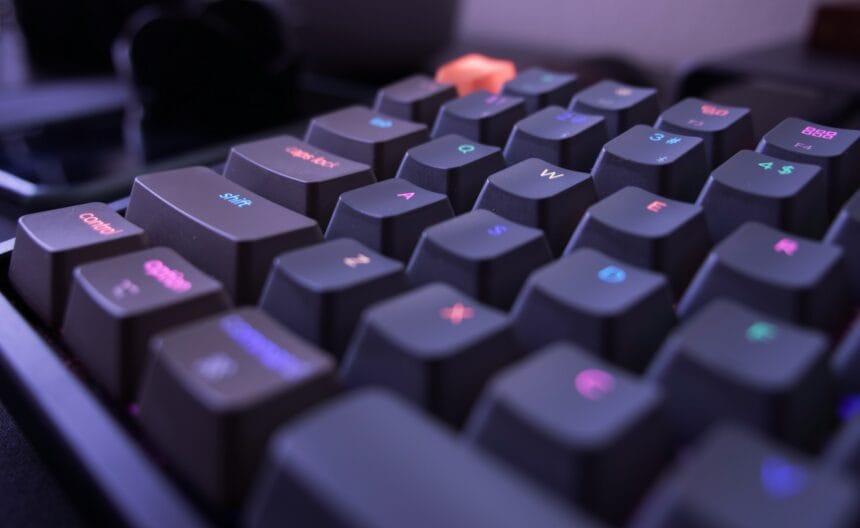
W codziennej pracy z edytorem tekstu niezwykle ważne jest umiejętne wprowadzanie nawiasów, które mają zastosowanie w różnych dziedzinach, takich jak programowanie, matematyka i komunikacja internetowa. W tym artykule przedstawimy szczegółowe informacje o tym, jak zrobić nawias na klawiaturze. Zrozumienie, jak wprowadzać różne typy nawiasów, jest niezbędne dla skutecznej i efektywnej pracy w wielu codziennych sytuacjach.
Wprowadzanie nawiasów w tekście jest prostym procesem, jeśli zna się odpowiednie klawisze na standardowej klawiaturze komputerowej. Nauczymy Cię, jak wykonać nawiasy okrągłe, kwadratowe i klamrowe oraz jakie mają one znaczenie w różnych kontekstach. Poniżej przedstawiamy krótki przewodnik po różnych typach nawiasów oraz ich funkcjach.
Najważniejsze informacje:
- Umiejętne wprowadzanie nawiasów jest kluczowe w pracy z tekstem, programowaniu i matematyce.
- Nawiasy okrągłe, kwadratowe i klamrowe mają różne zastosowania i znaczenia.
- Zrozumienie lokalizacji klawiszy odgrywa ważną rolę w szybkim i efektywnym wprowadzaniu nawiasów.
- Stosowanie skrótów klawiaturowych może usprawnić proces wprowadzania nawiasów.
- Znajomość podstawowych funkcji klawiatury podnosi efektywność pracy z edytorem tekstu.
Różne rodzaje nawiasów na klawiaturze
W codziennym użytkowaniu klawiatury komputera spotykamy się z trzema głównymi rodzajami nawiasów: nawiasy okrągłe, nawiasy kwadratowe oraz nawiasy klamrowe. Każdy z tych nawiasów ma swoje konkretne zastosowanie w różnych dziedzinach, takich jak matematyka, informatyka czy pisanie tekstów technicznych.
Nawiasy okrągłe
Nawiasy okrągłe ( ) są najczęściej używane do wprowadzania dodatkowych informacji, uwag lub wyjaśnień w tekście. Aby je wpisać na klawiaturze, używamy klawiszy Shift + 9 dla lewego nawiasu oraz Shift + 0 dla prawego nawiasu. Nawiasy okrągłe mają również duże znaczenie w matematyce i programowaniu, gdzie stosowane są do grupowania wyrażeń i operacji.
Nawiasy kwadratowe
Nawiasy kwadratowe [ ] często wykorzystywane są w odnośnikach bibliograficznych, a także przy podawaniu zakresów w matematyce oraz w kodach programistycznych. Ich lokalizacja na klawiaturze to Alt Gr + 8 dla lewego nawiasu oraz Alt Gr + 9 dla prawego nawiasu. Nawiasy kwadratowe są też nieodzowne w definicjach komputerowych struktur danych, takich jak tablice.
Nawiasy klamrowe
Nawiasy klamrowe { } są mniej powszechne w codziennym piśmie, ale mają kluczowe znaczenie w kontekstach takich jak programowanie, gdzie używane są do oznaczania bloku kodu. Aby wprowadzić nawias klamrowy na klawiaturze, naciskamy kombinację Shift + Alt Gr + [ dla lewego nawiasu oraz Shift + Alt Gr + ] dla prawego nawiasu. W niektórych edytorach tekstowych i językach programowania, nawiasy klamrowe mogą pełnić również funkcje strukturalne, organizując kod w sposób zrozumiały i logiczny.
Bez względu na rodzaj nawiasów, ich odpowiednie użycie ma kluczowe znaczenie dla klarowności i precyzji tekstu, niezależnie od tego, czy chodzi o zastosowanie językowe, matematyczne czy programistyczne. Znajomość lokalizacji klawiszy odpowiadających za różne nawiasy na standardowej klawiaturze jest nie tylko praktyczna, ale również niezbędna w wielu dziedzinach.
Skróty klawiaturowe do nawiasów
Efektywne pisanie często wymaga szybkiego wprowadzania symboli i znaków specjalnych, takich jak nawiasy, za pomocą skrótów klawiaturowych. Klawisz nawiasu jest dostępny w różnych miejscach w zależności od systemu operacyjnego i układu klawiatury, co może znacznie przyspieszyć wprowadzanie tych znaków.
W systemie Windows standardowe skróty klawiaturowe do nawiasów to:
- Okrągłe nawiasy:
Shift + 9orazShift + 0. - Klamrowe nawiasy:
Alt Gr + 7orazAlt Gr + 0. - Kwadratowe nawiasy:
Alt Gr + 8orazAlt Gr + 9.
MacOS oferuje podobne skróty klawiaturowe:
- Okrągłe nawiasy:
Shift + 9orazShift + 0. - Klamrowe nawiasy:
Option + Shift + 8orazOption + Shift + 0. - Kwadratowe nawiasy:
Option + 5orazOption + 6.
Zaawansowani użytkownicy mogą tworzyć własne skróty klawiaturowe do nawiasów, korzystając z oprogramowania takiego jak AutoHotkey na Windows lub Karabiner na MacOS. Pozwoli to na jeszcze szybsze wprowadzanie symboli i zwiększenie efektywności podczas pracy z tekstem.
Poniżej znajduje się tabela, która prezentuje podstawowe skróty klawiaturowe dla nawiasów w różnych systemach:
| Typ nawiasu | Windows | MacOS |
|---|---|---|
| Okrągłe | Shift + 9, Shift + 0 | Shift + 9, Shift + 0 |
| Klamrowe | Alt Gr + 7, Alt Gr + 0 | Option + Shift + 8, Option + Shift + 0 |
| Kwadratowe | Alt Gr + 8, Alt Gr + 9 | Option + 5, Option + 6 |
Poprawne korzystanie z skróty klawiaturowe oraz lokalizowanie klawisz nawiasu na klawiaturze może znacznie przyspieszyć Twoją pracę z dokumentami tekstowymi i programowaniem. Regularne stosowanie tych metod pozwoli na bardziej płynne i efektywne zarządzanie tekstem oraz kodem.
Klawiatura komputerowa a nawiasy
Wprowadzenie nawiasów jest istotną funkcją każdej klawiatury komputerowej. Przyjrzyjmy się, jak standardowa klawiatura QWERTY oraz konfiguracja klawiatury na Macu mogą ułatwić pracę z nawiasami.
Standardowa klawiatura QWERTY
Klawiatura QWERTY jest najpopularniejszym układem klawiszy stosowanym na całym świecie. W przypadku wprowadzania nawiasów, zarówno okrągłych, kwadratowych, jak i klamrowych, najważniejsze klawisze znajdują się w różnych strategicznych miejscach.
- Nawiasy okrągłe: Na klawiaturze QWERTY nawiasy okrągłe wprowadza się za pomocą klawiszy Shift + 9 i Shift + 0.
- Nawiasy kwadratowe: Nawiasy kwadratowe uzyskać można przy użyciu kombinacji klawiszy AltGr + 8 i AltGr + 9 na europejskich klawiaturach QWERTY lub Ctrl + Alt + odpowiedni klawisz na klawiaturach amerykańskich.
- Nawiasy klamrowe: Używanie nawiasów klamrowych wiąże się z wciśnięciem klawiszy Shift + { i Shift + }.
Konfiguracja klawiatury na Macu
Użytkownicy komputerów Mac mają dodatkowe możliwości konfiguracji klawiatury, co może ułatwić wprowadzanie nawiasów. Konfiguracja klawiatury na Macu pozwala na dostosowanie układu klawiszy do indywidualnych potrzeb użytkownika.
- Przejdź do Ustawienia Systemowe w menu Apple.
- Wybierz Klawiatura, a następnie Źródła wprowadzania.
- Dodaj nowe źródło wprowadzania lub dostosuj obecne, aby łatwiej wprowadzać nawiasy.
Te narzędzia pozwalają użytkownikom Maca na bardziej spersonalizowane korzystanie z klawiatury komputerowej, co może znacznie usprawnić codzienną pracę.
| Rodzaj nawiasu | Kombinacja klawiszy na QWERTY | Kombinacja klawiszy na Mac |
|---|---|---|
| Nawiasy okrągłe | Shift + 9 / Shift + 0 | Shift + 9 / Shift + 0 |
| Nawiasy kwadratowe | AltGr + 8 / AltGr + 9 | Option + [ / Option + ] |
| Nawiasy klamrowe | Shift + { / Shift + } | Shift + { / Shift + } |
Dzięki tym informacjom użytkownicy różnych systemów mogą lepiej zrozumieć, jak efektywnie wprowadzać nawiasy na swoich urządzeniach.
Symbole i specjalne znaki w edytorze tekstu
Wprowadzanie symboli i specjalnych znaków w edytorze tekstu jest kluczowe dla wielu użytkowników. Często zdarzają się sytuacje, w których standardowe znaki na klawiaturze nie są wystarczające. Dlatego ważne jest, aby znać metody umożliwiające dodanie brakujących elementów.
W wielu edytorach tekstu, takich jak Microsoft Word czy Google Docs, dostępne są opcje pozwalające na dodawanie specjalnych znaków bezpośrednio z poziomu menu. Zazwyczaj jest to sekcja o nazwie „Wstaw”, „Symbol” lub „Znaki specjalne”. Dzięki temu użytkownik nie musi pamiętać wszystkich skomplikowanych kombinacji klawiaturowych.
Poniżej przedstawiamy tabelę z najczęściej używanymi symbolami i ich kodami:
| Symbol | Nazwa | Kombinacja klawiszy |
|---|---|---|
| © | Copyright | Alt + 0169 |
| € | Euro | Ctrl + Alt + E |
| … | Wielokropek | Alt + 0133 |
| ⅓ | Jedna trzecia | Alt + 8531 |
| ≈ | Przybliżony równa się | Alt + 8776 |
Znajomość powyższych kombinacji może znacznie usprawnić pracę w edytorze tekstu i uczynić tworzenie dokumentów bardziej efektywnym. Niemniej jednak zawsze warto korzystać z wbudowanych funkcji edytorów, które umożliwiają łatwe dodanie specjalnych znaków i symboli bez konieczności wpisywania ich ręcznie.
Jak zrobić nawias na klawiaturze
Wprowadzanie nawiasów może wyglądać inaczej, w zależności od systemu operacyjnego, którego używasz. Poniżej znajduje się krótki przewodnik dotyczący różnych sposobów wpisywania nawiasów na różnych platformach, a także informacje na temat używania klawiatury międzynarodowej.
Wprowadzanie nawiasów w różnych systemach operacyjnych
Bez względu na to, czy korzystasz z Windowsa, macOS, czy Linuksa, wprowadzanie nawiasów jest procesem stosunkowo prostym.
- Windows: Użyj kombinacji klawiszy Shift + 9 dla lewego nawiasu okrągłego „(„, oraz Shift + 0 dla prawego nawiasu okrągłego „)”. Dla nawiasów kwadratowych użyj kombinacji AltGr + 8 dla „[” i AltGr + 9 dla „]”.
- macOS: Możesz użyć kombinacji klawiszy Shift + 9 i Shift + 0 odpowiednio dla nawiasów okrągłych. Dla nawiasów kwadratowych użyj klawisza Option + 5 dla „[” i Option + 6 dla „]”.
- Linux: Proces wprowadzania nawiasów jest podobny do Windowsa. Użyj Shift + 9 i Shift + 0 dla nawiasów okrągłych. Dla nawiasów kwadratowych najczęściej stosowane są kombinacje AltGr + 8 oraz AltGr + 9.
Użycie klawiatury międzynarodowej
Jeśli używasz klawiatury międzynarodowej, rozmieszczenie klawiszy może się różnić w zależności od układu językowego. W takim przypadku wprowadzanie nawiasów może wymagać nieco innych kombinacji niż te opisane powyżej. Naprawienie tego problemu za pomocą dostosowania układu klawiatury lub skorzystania z opcji językowych systemu operacyjnego pozwoli na efektywne wprowadzanie nawiasów.
| System operacyjny | Nawias okrągły (lewy) | Nawias okrągły (prawy) | Nawias kwadratowy (lewy) | Nawias kwadratowy (prawy) |
|---|---|---|---|---|
| Windows | Shift + 9 | Shift + 0 | AltGr + 8 | AltGr + 9 |
| macOS | Shift + 9 | Shift + 0 | Option + 5 | Option + 6 |
| Linux | Shift + 9 | Shift + 0 | AltGr + 8 | AltGr + 9 |
Zalety korzystania z klawiszy na klawiaturze do nawiasów
Efektywne pisanie jest kluczowe dla każdego, kto regularnie pracuje z edytorami tekstu. Jednym z istotnych aspektów tej umiejętności jest szybkie i precyzyjne wprowadzanie znaków, w tym nawiasów. Biegłe posługiwanie się klawiszami na klawiaturze umożliwia znacząco zwiększenie szybkości wprowadzania znaków, co w rezultacie prowadzi do oszczędności czasu.
Podczas gdy większość użytkowników zna podstawowe klawisze, z których korzysta na co dzień, pełne opanowanie układu klawiatury i skrótów klawiaturowych może przyczynić się do poprawy efektywności pisania. Umiejętność szybkiego wstawiania nawiasów bez potrzeby odrywania dłoni od klawiatury pozwala na zachowanie płynności pracy oraz minimalizuje błędy.
Korzyści z klawiatury są wielorakie, a opanowanie klawiszy do nawiasów to inwestycja w lepszą organizację pracy i poprawę jakości tekstów. Warto zauważyć, że efektywne pisanie wpływa również na lepszą koncentrację i mniejsze zmęczenie rąk, ponieważ eliminuje konieczność ciągłego przerywania pracy, aby znaleźć odpowiedni znak. Ostatecznie, umiejętność ta jest nieoceniona zarówno w pracy zawodowej, jak i podczas codziennych zadań tekstowych.
Najczęstsze problemy i ich rozwiązania
W codziennej pracy z klawiaturą możemy napotkać różne przeszkody, które mogą utrudniać efektywne wprowadzanie nawiasów i innych znaków specjalnych. W tej sekcji zajmiemy się najczęstszymi problemami, takimi jak nieprawidłowy układ klawiatury oraz konflikty związane z oprogramowaniem, a także sposobami ich rozwiązywania.
Problemy z układem klawiatury
Jednym z kluczowych problemów, z którym mogą się zetknąć użytkownicy, jest nieprawidłowy układ klawiatury, wynikający z ustawień systemu operacyjnego lub manualnej zmiany języka. Może to prowadzić do trudności w lokalizowaniu właściwych klawiszy
- Sprawdź aktualny układ klawiatury w ustawieniach systemu operacyjnego.
- Ustaw właściwy język i region, zwracając uwagę na lokalne różnice w rozmieszczeniu klawiszy.
- Zresetuj ustawienia klawiatury, jeśli to konieczne, aby przywrócić domyślne ustawienia.
Konflikty oprogramowania
Kolejnym często spotykanym problemem są konflikty oprogramowania, które mogą wpływać na poprawne działanie klawiatury. Mogą one pochodzić od zainstalowanych aplikacji lub ustawień systemowych.
Rozwiązywanie problemów związanych z konfliktami oprogramowania może obejmować:
- Aktualizowanie sterowników: Regularne aktualizowanie sterowników klawiatury i systemu operacyjnego może zapobiec wielu problemom.
- Sprawdzanie oprogramowania: Upewnij się, że żadne aplikacje nie przeszkadzają w pracy klawiatury, wyłączając je tymczasowo, aby zidentyfikować źródło problemu.
| Problem | Możliwe Źródło | Sposób Rozwiązania |
|---|---|---|
| Nieprawidłowy układ klawiatury | Złe ustawienia języka/regionu | Sprawdzenie i aktualizacja ustawień systemowych |
| Błędy wprowadzania znaków | Stare sterowniki | Aktualizacja sterowników |
| Brak reakcji klawiatury | Konflikty aplikacji | Sprawdzenie i wyłączenie podejrzanych aplikacji |
Poprzez odpowiednie rozwiązywanie problemów z klawiaturą, można zapewnić płynne i efektywne wprowadzanie wszelkiego rodzaju nawiasów i innych znaków specjalnych.
Alternatywne metody wprowadzania nawiasów
W sytuacjach, gdy standardowe metody wprowadzania nawiasów okazują się niewystarczające, można skorzystać z alternatywnych metod. Obejmują one zarówno funkcje kopiowania i wklejania, jak i wykorzystanie znaków specjalnych dostępnych w systemie operacyjnym.
Korzystanie z funkcji kopii i wklej
Jedną z alternatywnych metod jest użycie funkcji kopiowanie i wklejanie. Pozwala ona na szybkie i łatwe wstawianie nawiasów, szczególnie gdy potrzebujemy ich w dużych ilościach:
- Skopiuj wybrany nawias z istniejacego tekstu, np. za pomocą kombinacji klawiszy Ctrl+C (Windows) lub Cmd+C (Mac).
- Przejdź do miejsca, gdzie chcesz wstawić nawias, i wklej go za pomocą Ctrl+V (Windows) lub Cmd+V (Mac).
Metoda ta jest przydatna szczególnie wtedy, gdy ma się do czynienia z mniej popularnymi rodzajami nawiasów lub innymi znakami specjalnymi.
Znaki specjalne w systemie operacyjnym
Kolejną efektywną techniką jest wykorzystanie narzędzi systemowych do wprowadzania znaków specjalnych dostępnych w różnych systemach operacyjnych:
- Windows: Użyj aplikacji Mapy Znaków, która zawiera pełną listę dostępnych znaków specjalnych.
- macOS: Skorzystaj z Panelu Klawiatury, dostępnego z poziomu menu Edycja, aby wybrać i wprowadzić nawiasy i inne znaki specjalne.
- Linux: Wykorzystaj polecenie
gucharmapw terminalu, aby otworzyć mapę znaków lub skorzystaj z różnych aplikacji dostępnych dla tej platformy.
Integracja tych alternatywnych metod może znacznie ułatwić wprowadzanie trudniejszych znaków, takich jak różne rodzaje nawiasów, bez konieczności zapamiętywania rozbudowanych skrótów klawiaturowych.
Znaki interpunkcyjne a klawisze na klawiaturze
Znaki interpunkcyjne odgrywają kluczową rolę w prawidłowej interpunkcji i strukturze każdego tekstu. Dlatego znajomość lokalizacji tych znaków na klawiaturze jest niezwykle ważna. W tym kontekście, zarówno efektywność klawiatury, jak i precyzja pisania tekstu, mogą znacząco wpłynąć na jakość naszej pracy.
W języku polskim i wielu innych językach istnieje szeroka gama znaków interpunkcyjnych. Poniżej przedstawiamy najważniejsze z nich wraz z ich odpowiadającymi klawiszami na standardowej klawiaturze:
| Znaki interpunkcyjne | Klawisze na klawiaturze |
|---|---|
| Kropka (.) | Shift + . (po prawej stronie klawiatury) |
| Przecinek (,) | , (bez użycia klawisza Shift) |
| Wykrzyknik (!) | Shift + 1 |
| Znak zapytania (?) | Shift + / |
| Średnik (;) | Shift + , |
| Dwukropek (:) | Shift + . (na klawiszu przecinka) |
| Cudzysłów (” „) | Shift + ’ (na klawiszu 2) |
| Myślnik (-) | – (na klawiaturze numerycznej oraz po prawej stronie klawiatury) |
Podczas pisania tekstu, prawidłowe stosowanie znaków interpunkcyjnych jest kluczowe dla jasności i zrozumiałości wypowiedzi. Interpunkcja nie tylko pomaga w organizacji myśli, ale również wpływa na ton i rytm tekstu, czyniąc go bardziej przystępnym dla czytelnika.
W dobie pracy z komputerem, znajomość rozmieszczenia klawiszy odpowiadających za znaki interpunkcyjne oraz efektywne używanie klawiatury może znacząco przyspieszyć proces pisania tekstu. Regularne stosowanie poprawnej interpunkcji jest więc nieodzowne dla każdego, kto zajmuje się pisaniem, niezależnie od branży czy dziedziny.
Porady dotyczące efektywnego korzystania z klawiatury
Efektywne korzystanie z klawiatury może znacząco zwiększyć wydajność pracy.
Poniżej znajdziesz kilka porad, które pomogą Ci dostosować układ klawiatury do własnych potrzeb oraz wykorzystać specjalne oprogramowanie wspomagające.
Personalizacja układu klawiatury
Personalizacja klawiatury może obejmować zmiany w układzie klawiszy lub przypisanie własnych skrótów. W systemie Windows można użyć narzędzia „Microsoft Keyboard Layout Creator” do tworzenia własnych układów klawiatury. Na macOS warto skorzystać z aplikacji takich jak „Karabiner-Elements”, która umożliwia dokładne dostrojenie działania każdego klawisza.
Praktyczne kroki do personalizacji:
- Pobierz i zainstaluj wybrane oprogramowanie do personalizacji klawiatury.
- Zdefiniuj, które klawisze chcesz zmienić lub przypisać nowe funkcje.
- Przetestuj nowy układ, aby upewnić się, że jest wygodny i efektywny w codziennym użyciu.
Wykorzystanie oprogramowania wspomagającego
Oprogramowanie wspomagające może znacznie uprościć proces wprowadzania specjalnych znaków i skrótów. Narzędzia takie jak „AutoHotkey” dla systemu Windows oraz „BetterTouchTool” dla macOS oferują zaawansowane możliwości automatyzacji.
| Nazwa Oprogramowania | System Operacyjny | Funkcje |
|---|---|---|
| Microsoft Keyboard Layout Creator | Windows | Tworzenie i modyfikacja układu klawiatury |
| Karabiner-Elements | macOS | Mapowanie klawiszy, tworzenie skrótów |
| AutoHotkey | Windows | Automatyzacja zadań, tworzenie makr |
| BetterTouchTool | macOS | Personalizacja gestów, skróty klawiaturowe |
Dzięki tym porady klawiatura staje się narzędziem znacznie bardziej elastycznym, co zwiększa komfort i efektywność pracy. Personalizacja klawiatury oraz oprogramowanie wspomagające pozwalają dostosować środowisko pracy do swoich indywidualnych potrzeb, co jest kluczowe w osiągnięciu wyższej produktywności.
Najlepsze praktyki i triki
Odkrywanie najlepszych praktyk i wdrażanie skutecznych trików klawiaturowych może ogromnie wpłynąć na wydajność i wygodę pracy. Aby zoptymalizować pracę z klawiaturą, warto znać kilka kluczowych technik, które ułatwią i przyspieszą wprowadzanie nawiasów oraz innych znaków specjalnych. Poniżej przedstawiamy zestaw narzędzi i metod, które pomogą osiągnąć maksymalną efektywność:
- Opanowanie skrótów klawiaturowych: Najlepsze praktyki obejmują biegłe posługiwanie się skrótami klawiszowymi dostępnymi na różnych systemach operacyjnych. Ułatwia to szybkie wstawianie nawiasów i znaków specjalnych bez konieczności przerywania pracy.
- Personalizacja układu klawiatury: Konfiguracja klawiatury zgodnie z własnymi preferencjami oraz potrzebami zawodowymi to kolejny z nieocenionych trików klawiaturowych. Narzędzia do personalizacji dostępne w systemach operacyjnych umożliwiają tworzenie skrótów dostosowanych do indywidualnych wymagań.
- Wykorzystanie oprogramowania wspomagającego: Aplikacje takie jak Keyboard Maestro na Macu czy AutoHotKey na Windowsie mogą znacznie wzbogacić funkcjonalność klawiatury, automatyzować powtarzalne czynności i przyspieszyć pracę. To znakomita optymalizacja pracy.
- Rozszerzone mapowanie klawiszy: W wielu edytorach tekstu istnieje możliwość zmiany mapowania klawiszy, co pozwala na umieszczenie często używanych znaków w zasięgu ręki. Dzięki temu można łatwiej osiągnąć optymalizację pracy.
Oprócz powyższych technik, warto regularnie aktualizować swoje umiejętności i testować nowe metody, które mogą jeszcze bardziej usprawnić proces pisania. W końcu, efektywne wykorzystanie klawiatury to klucz do szybkiego i płynnego wprowadzania tekstu. Pamiętaj, że najlepsze praktyki ewoluują, a dzięki otwartości na nowe rozwiązania, można stale poprawiać i optymalizować swoją pracę.
Wniosek
Niniejszy przewodnik klawiaturowy jest kompleksowym zbiorem informacji na temat efektywnego korzystania z różnych rodzajów nawiasów oraz znaków specjalnych dostępnych na standardowej klawiaturze. Celem artykułu było nie tylko ukazanie podstawowych funkcji klawiatury, ale także przedstawienie zaawansowanych metod, które mogą znacząco poprawić umiejętności pisania każdego użytkownika komputera.
W kolejnych sekcjach zajęliśmy się szczegółowym omówieniem różnorodnych typów nawiasów, takich jak nawiasy okrągłe, kwadratowe i klamrowe, w różnych systemach operacyjnych oraz na różnych konfiguracjach klawiatury. Uwzględniając skróty klawiaturowe i specjalne przedstawiono konkretne rozwiązania problemów, które mogą się pojawić podczas codziennej pracy z tekstem.
Podsumowanie całego artykułu jasno wykazuje, że znajomość i umiejętność swobodnego korzystania z klawiatury jest kluczem do efektywnego i precyzyjnego pisania. Zachęcamy do regularnego praktykowania przedstawionych porad i wykorzystywania zdobytej wiedzy, aby wciąż doskonalić swoje umiejętności pisania i osiągać coraz lepsze rezultaty w pracy z tekstem.
FAQ
Jak zrobić nawias na klawiaturze?
Aby zrobić nawias na klawiaturze, należy użyć odpowiednich klawiszy. Dla nawiasów okrągłych użyj przycisków Shift + 9 () oraz Shift + 0 (). Dla nawiasów kwadratowych użyj klawiszy AltGr + 8 ([) oraz AltGr + 9 (]). Natomiast nawiasy klamrowe uzyskuje się poprzez AltGr + 7 ({) i AltGr + 0 (}).
Jakie są różne rodzaje nawiasów na klawiaturze?
Na klawiaturze możemy znaleźć nawiasy okrągłe (przykładowo: ()), nawiasy kwadratowe ([]), oraz nawiasy klamrowe ({}). Każdy z tych rodzajów nawiasów ma swoje specyficzne zastosowanie w tekście, matematyce czy programowaniu.
Jak używać skrótów klawiaturowych do nawiasów?
Skróty klawiaturowe do nawiasów zależą od systemu operacyjnego. W systemie Windows użyj np. AltGr + 8 do nawiasu kwadratowego lewego. Na macOS użyj opcji + Shift + 8. Istnieje również możliwość tworzenia własnych skrótów dla bardziej zaawansowanych użytkowników.
Jaki układ klawiatury należy wybrać dla efektywnego wprowadzania nawiasów?
Standardowa klawiatura QWERTY jest najczęściej używana do wprowadzania nawiasów. Na komputerach Mac można dostosować klawiaturę w ustawieniach systemowych, aby ułatwić dostęp do tych i innych specjalnych znaków.
Jak wprowadzać symbole i specjalne znaki w edytorze tekstu?
W większości edytorów tekstowych, takich jak Microsoft Word czy Google Docs, istnieje specjalne menu do wprowadzania symboli i znaków specjalnych. Należy wybrać odpowiednią kategorię i kliknąć dany znak, aby wstawić go do tekstu.
Jak wprowadzić nawiasy w różnych systemach operacyjnych?
W systemie Windows, AltGr + dany klawisz wprowadzi odpowiedni nawias. Na macOS, opcja + Shift + klawisz to sposób na wprowadzenie nawiasów. Na systemie Linux, kombinacja zależy od konkretnych ustawień klawiaturowych, ale zazwyczaj są one zbliżone do Windows.
Jakie są zalety korzystania z klawiszy na klawiaturze do nawiasów?
Korzystanie z odpowiednich klawiszy na klawiaturze pozwala na szybkie i efektywne wprowadzanie nawiasów, oszczędzając czas i zwiększając precyzję w pisaniu tekstów. Jest to szczególnie ważne w programowaniu i tworzeniu złożonych dokumentów.
Jakie mogą wystąpić problemy z układem klawiatury i jak je rozwiązać?
Problemy z układem klawiatury mogą obejmować nieprawidłowe wprowadzanie znaków lub konflikty z oprogramowaniem. Należy sprawdzić ustawienia regionalne i językowe oraz przeprowadzić kalibrację klawiatury w systemie, aby rozwiązać te problemy.
Jakie są alternatywne metody wprowadzania nawiasów?
Alternatywne metody obejmują korzystanie z funkcji kopii i wklej (Ctrl + C, Ctrl + V) dla nawiasów oraz użycie narzędzi systemowych do wprowadzania znaków specjalnych dostępnych w menu startowym lub w ustawieniach klawiatury.
Jakie są podstawowe zasady używania znaków interpunkcyjnych na klawiaturze?
Znaki interpunkcyjne, takie jak kropki, przecinki, średniki, są łatwe do znalezienia i używania na standardowej klawiaturze. Ważne jest stosowanie ich zgodnie z zasadami gramatycznymi i stylistycznymi, aby tekst był czytelny i poprawny.
Jakie są porady dotyczące efektywnego korzystania z klawiatury?
Efektywne korzystanie z klawiatury obejmuje personalizację układu klawiszy, korzystanie z oprogramowania wspomagającego oraz praktykowanie pisania. Dzięki temu można zwiększyć szybkość i precyzję wprowadzania tekstu.
Jakie są najlepsze praktyki i triki w korzystaniu z klawiatury?
Najlepsze praktyki obejmują regularne ćwiczenia, korzystanie z odpowiednich skrótów klawiaturowych oraz optymalizację ustawień klawiatury, aby wprowadzać znaki i nawiasy w najbardziej efektywny sposób.