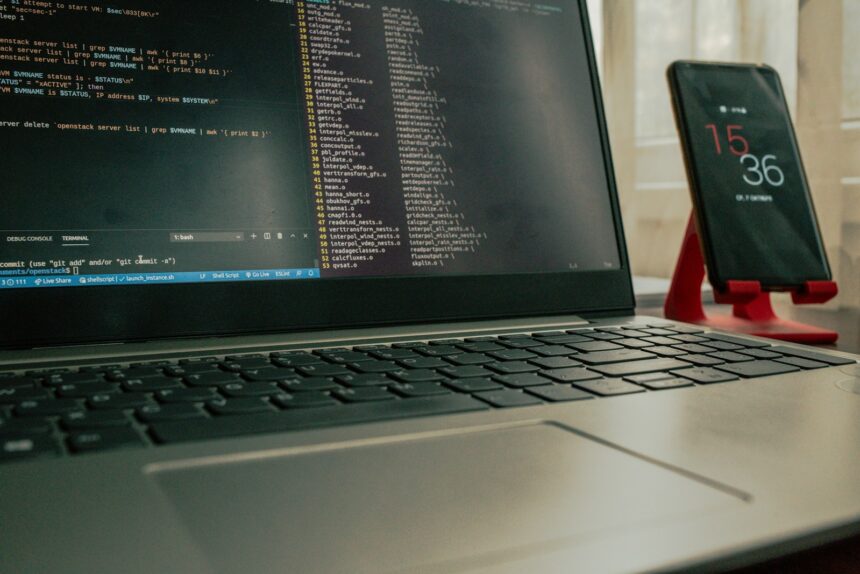
linux mint to popularna dystrybucja oparta na Ubuntu i Debianie, ceniona za stabilność i prosty, „windowsowy” interfejs. W praktyce dobrze sprawdza się przy pracy biurowej, przeglądaniu poczty, multimediów i grach.
Twórcy oferują trzy środowiska graficzne: mint cinnamon, MATE i XFCE. Każda wersji ma inne wymagania sprzętowe, więc łatwo dopasujesz system do starszego komputera lub nowego laptopa.
W systemie znajdziesz Menedżer oprogramowania oraz Menedżer aktualizacji, które ułatwiają instalację programów i kontrolę nad aktualizacjami. Dzięki temu użytkowników nie zaskoczą niechciane restartu ani automatyczne zmiany.
W przewodniku wyjaśnimy, jak dobrać dystrybucji do Twoich potrzeb, jakie zalety mają poszczególne środowiska i który interfejs będzie najlepszy dla początkujących. To szybki sposób, by zacząć bez zbędnych testów metodą prób i błędów.
Dlaczego Linux Mint jest dobrym wyborem na dziś dla użytkownika w Polsce
Prosty interfejs i niska bariera wejścia sprawiają, że wielu użytkowników domowych szybko się odnajduje. Pasek zadań, menu przypominające Start i ikony w zasobniku skracają czas adaptacji.
Stabilność to kolejny atut. Dystrybucja bazuje na Ubuntu i Debianie, korzysta z apt oraz dużych repozytoriów. Dzięki temu dostęp do aplikacji jest szeroki, a instalacja prosta.
Profil „odchudzony” względem niektórych systemów oznacza niższe zużycie zasobów. To praktyczne rozwiązanie dla starszych komputerów i sprzętu z rynku wtórnego w Polsce.
Funkcje, które ułatwiają codzienną pracę
- Menedżer oprogramowania porządkuje aplikacje w kategorie i przyspiesza instalacje.
- Menedżer aktualizacji informuje o zmianach i nie instaluje nic bez zgody użytkownika.
- Przy typowych zadaniach domowych system działa płynnie i bez zbędnych komplikacji.
| Cecha | Korzyść | Przykład w praktyce |
|---|---|---|
| Interfejs | Szybka adaptacja | Pasek zadań i menu jak w Windows |
| Baza Ubuntu/Debian | Dostęp do oprogramowania | Repozytoria i apt dla łatwych instalacji |
| Niskie wymagania | Lepsza wydajność na starszym sprzęcie | Płynna praca na laptopach z rynku wtórnego |
Jeśli szukasz praktycznego przewodnika po opcjach, zobacz porównaniu dystrybucji, które pomaga dobrać wersję pod potrzeby użytkownika.
Jaki Linux Mint wybrać? Szybka odpowiedź według potrzeb i sprzętu
Zastanów się nad sprzętem oraz nad tym, czy priorytetem jest wygląd czy oszczędność zasobów. Poniżej znajdziesz proste wskazówki, które pomogą dopasować wersji do Twoich potrzeb.
Masz nowszy komputer i chcesz „Windowsowy” wygląd pulpitu?
mint cinnamon to najpopularniejsze środowisko. Ma nowoczesny wygląd, menu podobne do Windows i czytelny panel na dole. To dobre rozwiązanie dla użytkowników, którzy oczekują wygody i estetyki.
Starszy lub słabszy sprzęt, klasyczny interfejs i niższe zużycie zasobów?
MATE bazuje na tradycyjnym GNOME 2. Ma prosty interfejs i niższe zużycie procesora, co pomaga na maszynach z mniejszą ilością RAM.
Bardzo leciwy laptop lub maksymalna lekkość i stabilność?
XFCE to najlżejsze środowisko. Zapewnia stabilność i płynność pracy na bardzo starych laptopach.
- Dla początkujących użytkowników rekomendacja to Cinnamon — intuicyjny start.
- Gdy znasz już system, wybierz środowisko według estetyki i wymagań sprzętu.
- Pamiętaj, że instalacji aplikacji ułatwia Menedżer oprogramowania i apt.
| Środowisko | Zaleta | Najlepsze użycie |
|---|---|---|
| Cinnamon | Nowoczesny interfejs | Nowe komputery, użytkownicy z Windows |
| MATE | Niższe zużycie zasobów | Stare komputery średniej klasy |
| XFCE | Minimalne wymagania | Bardzo stary sprzęt |
Porównanie środowisk graficznych Mint: Cinnamon, MATE i XFCE
Każde środowisko oferuje inny balans między wyglądem a wydajnością. Poniżej krótko wyjaśniam, co może być zaletą każdej wersji i gdzie sprawdzi się najlepiej.
Cinnamon — „ten ładny” interfejs
mint cinnamon przypomina Windows: pasek zadań, menu startopodobne i szybki dostęp do ulubionych aplikacji. Ustawienia wyglądu działają podobnie do Panelu Sterowania, co ułatwia konfigurację pulpitu.
MATE — tradycyjny i oszczędny
MATE ma klasyczny układ Miejsca/System/Programy i drobniejsze skalowanie elementów ekranu. To prosty interfejs, który zwykle zużywa mniej CPU, więc bywa bardziej płynny na starszym sprzęcie.
XFCE — najlżejsze środowisko
XFCE oferuje uproszczone menu, minimalistyczne ustawienia i dodatki typu Nie przeszkadzać. To najlepszy wybór, gdy liczy się maksymalna stabilność i responsywność.
- Wspólne elementy: Menedżer oprogramowania i Menedżer aktualizacji działają tak samo we wszystkich wersjach.
- Różnice sprowadzają się głównie do estetyki, dostępności opcji GUI i skalowania ekranu.
| Środowisko | Największa zaleta | Gdzie używać |
|---|---|---|
| Cinnamon | Nowoczesny wygląd i rozbudowane menu | Nowe komputery, użytkownicy przywykli do Windows |
| MATE | Klasyczna nawigacja, niższe użycie CPU | Komputery średniej klasy, preferencje prostoty |
| XFCE | Minimalne wymagania, stabilność | Bardzo stary sprzęt lub maksymalna lekkość |
Oprogramowanie, instalacja i codzienna praca w systemie Linux Mint
Szybki start z gotowymi aplikacjami i intuicyjnym menedżerem ułatwia instalację i zarządzanie oprogramowaniem. Menedżer oprogramowania pozwala przeglądać kategorie i instalować programy jednym kliknięciem.
Menedżer oprogramowania i aktualizacji
Menedżer aktualizacji pokazuje powiadomienia i nie wprowadza zmian bez zgody użytkownika. Dzięki temu planujesz update’y świadomie, a system pozostaje przewidywalny.
Domyślne aplikacje, kodeki i personalizacja
Po instalacji często masz od ręki VLC i GIMP. Kodeki multimedialne zwykle trzeba doinstalować, ale zrobisz to z poziomu jednego narzędzia.
Cinnamon oferuje bogate motywy, ikony i układ paneli, więc personalizacja przebiega szybko i bez problemów.
Gry i multimedia
Dystrybucja dobrze współpracuje z kontrolerami i sterownikami, co zwiększa wygodę użytkownika podczas grania.
Odchudzony profil systemu sprawia, że nawet starsze komputery działają sprawnie przy multimediach i rozrywce.
- Szybka instalacja aplikacji z kategorii i wyszukiwarki.
- Kontrola aktualizacji przez czytelne powiadomienia.
- Wsparcie dla gier i prosty instalator z UEFI.
| Funkcja | Korzyść | Jak to użyć |
|---|---|---|
| Menedżer oprogramowania | Instalacja jednym kliknięciem | Wyszukaj i zainstaluj |
| Menedżer aktualizacji | Świadome update’y | Planuj i akceptuj zmiany |
| Kodeki i sterowniki | Lepsze multimedia | Doinstaluj z poziomu repozytoriów |
Wniosek
Kończąc, warto pamiętać, że podstawy systemu pozostają takie same, niezależnie od środowiska. linux mint to stabilna dystrybucja z zapleczem Ubuntu/Debian, łatwą instalacją aplikacji i kontrolowanymi aktualizacjami.
Różnice dotyczą głównie wyglądu i zapotrzebowania na zasoby. Wersję wybierz według sprzętu i preferowanego interfejsu: Cinnamon dla estetyki, MATE dla klasyki, XFCE dla lekkości.
Dla osób przesiadających się z Windowsa linux mint może być rozsądnym wyborem. Systemu linux zapewni wygodną pracę teraz i na przyszłość.
FAQ
Dlaczego ten system jest dobrym wyborem dla użytkownika w Polsce?
System oferuje polski interfejs i szerokie wsparcie społeczności, a także dostęp do repozytoriów z popularnym oprogramowaniem. Dzięki stabilnej bazie opartej na Ubuntu/Debian łatwo zainstalować programy i uzyskać pomoc online.
Które środowisko graficzne sprawdzi się na nowszym sprzęcie i dla osób przyzwyczajonych do Windowsa?
Cinnamon daje nowoczesny, „Windowsopodobny” pulpit: rozbudowane menu, pasek zadań i wygodną obsługę aplikacji. To dobry wybór dla początkujących i osób oczekujących estetyki oraz funkcji.
Co wybrać na starszy lub słabszy komputer?
MATE to środowisko o niższym zużyciu zasobów niż Cinnamon, zachowujące klasyczny wygląd. XFCE jest jeszcze lżejsze i idealne na bardzo stare laptopy lub maszyny z małą ilością pamięci.
Jak wygląda instalacja oprogramowania i aktualizacje?
System ma prosty Menedżer oprogramowania i narzędzie Aktualizacje. Instalacja aplikacji odbywa się jednym kliknięciem, a mechanizm aktualizacji pozwala świadomie wybierać poprawki i nowe wersje.
Czy domyślnie są dostępne kodeki i popularne aplikacje multimedialne?
Tak — dystrybucja zazwyczaj oferuje opcję zainstalowania kodeków podczas instalacji systemu oraz zawiera lub ułatwia instalację programów takich jak VLC czy GIMP.
Jak system radzi sobie z grami i sterownikami do grafiki?
System wspiera sterowniki proprietarne (NVIDIA, AMD) oraz narzędzia kompatybilności gier (Steam, Proton). Na nowszym sprzęcie uzyskasz dobrą wydajność po zainstalowaniu odpowiednich sterowników.
Dla początkującego użytkownika migrującego z Windows — które środowisko polecane?
Cinnamon to bezpieczny start: niski próg wejścia, intuicyjne menu i układ pulpitu znany z Windows. Ułatwia codzienną pracę i konfigurację bez głębokiej wiedzy technicznej.
Co brać pod uwagę przy wyborze wersji, jeśli już znam dystrybucje Linuksa?
Jeśli znasz już systemy z rodziny Linux, wybierz środowisko według preferencji estetyki i wydajności. Cinnamon dla funkcji i dodatków, MATE dla prostoty, XFCE dla maksymalnej lekkości.
Czy łatwo spersonalizować interfejs i motywy?
Tak — dostępne są motywy, ikony i rozszerzenia, które można łatwo zainstalować z repozytoriów lub przez Menedżera motywów. Personalizacja nie wymaga zaawansowanej znajomości systemu.
Jak zadbać o bezpieczeństwo i aktualność systemu podczas codziennej pracy?
Korzystaj z narzędzia Aktualizacje, instaluj tylko zaufane repozytoria i stosuj regularne kopie zapasowe. Zainstaluj dodatkowe narzędzia ochronne według potrzeb, np. zaporę sieciową.