Czy Twój komputer brzmi jak startujący samolot podczas grania? A może zauważyłeś, że Twoja karta graficzna nagrzewa się do niepokojąco wysokich temperatur? Jeśli tak, to prawdopodobnie potrzebujesz ogranicznika liczby klatek na sekundę, czyli FPS limitera. To narzędzie może znacząco poprawić Twoje doświadczenia z gier, a także przedłużyć żywotność sprzętu.
Czym jest FPS Limiter i dlaczego warto go używać?
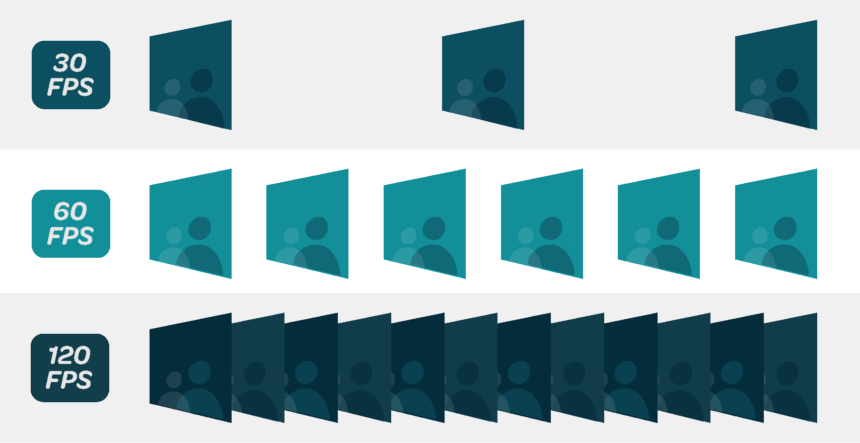
FPS Limiter to program lub funkcja, która pozwala na ograniczenie maksymalnej liczby klatek na sekundę w grach. Klatki na sekundę (FPS – Frames Per Second) to miara określająca, ile obrazów wyświetla się na ekranie w ciągu jednej sekundy. Im wyższa wartość FPS, tym płynniejsza rozgrywka.
Jednak nie zawsze więcej znaczy lepiej. Istnieje wiele powodów, dla których warto ograniczyć liczbę klatek:
- Redukcja temperatury – ograniczenie FPS zmniejsza obciążenie karty graficznej, co prowadzi do niższych temperatur i cichszej pracy wentylatorów.
- Oszczędność energii – mniejsze obciążenie GPU oznacza mniejsze zużycie prądu, co jest szczególnie ważne dla użytkowników laptopów.
- Eliminacja rozrywania obrazu (screen tearing) – zjawisko to występuje, gdy karta graficzna generuje więcej klatek niż monitor jest w stanie wyświetlić.
- Stabilizacja rozgrywki – stały, stabilny FPS zapewnia bardziej przewidywalne doświadczenie niż skaczące wartości.
- Optymalne działanie technologii synchronizacji – dla poprawnego działania G-Sync czy FreeSync liczba klatek powinna być nieco niższa niż maksymalna częstotliwość odświeżania monitora.
Paweł, zapalony gracz z Warszawy, opowiada: „Przez lata myślałem, że więcej FPS zawsze oznacza lepszą rozgrywkę. Dopiero gdy zacząłem używać limitera FPS, zauważyłem, że moje gry działają płynniej, a laptop nie nagrzewa się tak bardzo jak wcześniej.”
Najlepszy FPS Limiter – przegląd dostępnych opcji
Na rynku dostępnych jest kilka rozwiązań do ograniczania liczby klatek. Przyjrzyjmy się najważniejszym z nich:
1. RivaTuner Statistics Server (RTSS)
RivaTuner Statistics Server to bezdyskusyjnie jeden z najlepszych programów do ograniczania FPS. Jest częścią pakietu MSI Afterburner, ale można go również pobrać oddzielnie. RTSS oferuje:
- Bardzo precyzyjne ograniczanie liczby klatek
- Niskie opóźnienia wejściowe (input lag)
- Stabilne czasy wyświetlania klatek (frame times)
- Możliwość ustawienia limitów dla poszczególnych gier
- Kompatybilność z większością gier (DirectX, OpenGL, Vulkan)
RTSS jest szczególnie ceniony za stabilność czasu wyświetlania klatek, co przekłada się na bardzo płynną rozgrywkę bez mikrozacięć. Jest to uniwersalne rozwiązanie, które działa zarówno z kartami NVIDIA, jak i AMD.
2. Panel sterowania NVIDIA
Dla posiadaczy kart graficznych NVIDIA, Panel sterowania NVIDIA oferuje wbudowaną funkcję ograniczania liczby klatek. Aby ją aktywować:
- Kliknij prawym przyciskiem myszy na pulpicie i wybierz „Panel sterowania NVIDIA”
- Przejdź do „Ustawienia 3D”
- Znajdź opcję „Max Frame Rate” (Maksymalna liczba klatek na sekundę)
- Włącz ją i ustaw pożądaną wartość
Limiter NVIDIA oferuje:
- Prostą integrację z systemem
- Możliwość ustawienia globalnego limitu lub limitów dla poszczególnych gier
- Dobre wyniki w redukcji opóźnień
Nowsze wersje limitera NVIDIA (V3) oferują wydajność porównywalną z RTSS, szczególnie w grach opartych na DirectX 11 i DirectX 12.
3. AMD Radeon Software
Użytkownicy kart AMD mają dostęp do Frame Rate Target Control (FRTC) lub nowszej funkcji Radeon Chill w oprogramowaniu AMD Radeon Software. Aby aktywować FRTC:
- Otwórz AMD Radeon Settings
- Kliknij „Ustawienia globalne” lub wybierz konkretną grę
- Włącz „Frame Rate Target Control”
- Ustaw pożądany limit FPS
AMD Radeon Chill działa nieco inaczej – dynamicznie dostosowuje liczbę klatek w zależności od aktywności gracza, co pozwala na jeszcze większą oszczędność energii.
4. Wbudowane limitery w grach
Wiele nowoczesnych gier oferuje wbudowane opcje ograniczania liczby klatek. Te rozwiązania często zapewniają najniższe opóźnienia, ponieważ są zintegrowane bezpośrednio z silnikiem gry. Warto zawsze sprawdzić, czy dana gra posiada taką opcję w ustawieniach graficznych.
5. V-Sync
Synchronizacja pionowa (V-Sync) to najstarsze i najprostsze rozwiązanie. Ogranicza liczbę klatek do częstotliwości odświeżania monitora (np. 60 Hz = 60 FPS). Jednak V-Sync ma istotną wadę – zwiększa opóźnienia wejściowe, co może być problematyczne w grach wymagających szybkich reakcji.
Najlepszy FPS Limiter – porównanie wydajności
Aby pomóc Ci wybrać najlepszy FPS Limiter, przygotowaliśmy porównanie najpopularniejszych rozwiązań:
| Limiter | Stabilność klatek | Opóźnienia | Kompatybilność | Łatwość użycia |
|---|---|---|---|---|
| RTSS | Doskonała | Niskie | Bardzo wysoka | Średnia |
| NVIDIA Panel | Dobra | Niskie | Tylko NVIDIA | Wysoka |
| AMD FRTC | Dobra | Średnie | Tylko AMD | Wysoka |
| Wbudowany w grę | Zmienna | Bardzo niskie | Zależna od gry | Bardzo wysoka |
| V-Sync | Dobra | Wysokie | Uniwersalna | Bardzo wysoka |
Jak widać, najlepszy FPS Limiter zależy od Twoich konkretnych potrzeb i sprzętu. RTSS oferuje najlepszą stabilność klatek, ale wymaga dodatkowego oprogramowania. Wbudowane limitery w grach zapewniają najniższe opóźnienia, ale nie każda gra je posiada.
Jak ustawić optymalny limit FPS?
Wybór odpowiedniej wartości limitu FPS jest równie ważny jak wybór samego narzędzia. Oto kilka wskazówek:
- Dla monitorów 60 Hz: Ustaw limit na 58-59 FPS, aby uniknąć rozrywania obrazu i zapewnić płynną rozgrywkę.
- Dla monitorów 144 Hz: Optymalny limit to 140-142 FPS.
- Dla monitorów z G-Sync/FreeSync: Ustaw limit na 2-3 FPS poniżej maksymalnej częstotliwości odświeżania, aby technologie synchronizacji działały optymalnie.
- Dla starszego sprzętu: Jeśli Twój komputer nie jest w stanie utrzymać stabilnej wysokiej liczby klatek, lepiej ustawić niższy, ale stabilny limit (np. 30 FPS).
Marcin, profesjonalny gracz e-sportowy, radzi: „W grach kompetytywnych zawsze ustawiam limit FPS na wartość, którą mój komputer może stabilnie utrzymać. Wolę mieć stałe 144 FPS niż skaczące między 150 a 200, bo to daje mi bardziej przewidywalne doświadczenie i poprawia celność.”
Najlepszy FPS Limiter dla różnych scenariuszy
Różne sytuacje mogą wymagać różnych podejść do ograniczania liczby klatek:
Dla graczy kompetytywnych
Jeśli grasz w gry e-sportowe, gdzie liczy się każda milisekunda, najlepszy FPS Limiter to ten, który zapewnia najniższe opóźnienia:
- Wbudowany limiter w grze (jeśli jest dostępny)
- RTSS z limitem ustawionym na wartość, którą Twój komputer może stabilnie utrzymać
- Panel NVIDIA dla posiadaczy kart GeForce
Unikaj V-Sync w grach kompetytywnych ze względu na zwiększone opóźnienia.
Dla graczy casualowych
Jeśli zależy Ci głównie na płynnej rozgrywce i nie przeszkadzają Ci niewielkie opóźnienia:
- V-Sync jest prostym rozwiązaniem dla gier jednoosobowych
- G-Sync lub FreeSync w połączeniu z limiterem FPS zapewni najlepsze doświadczenie
- RTSS dla najbardziej stabilnej rozgrywki
Dla użytkowników laptopów
Jeśli grasz na laptopie i zależy Ci na czasie pracy na baterii oraz niższych temperaturach:
- AMD Radeon Chill dla kart AMD
- RTSS z niższym limitem FPS (30-60)
- Wbudowane limitery w grach
Pamiętaj, że ograniczenie FPS na laptopie może znacząco wydłużyć czas pracy na baterii i zmniejszyć hałas wentylatorów.
Jak zainstalować i skonfigurować RivaTuner Statistics Server

RTSS jest często uznawany za najlepszy FPS Limiter pod względem stabilności klatek. Oto jak go zainstalować i skonfigurować:
- Pobierz MSI Afterburner (zawiera RTSS) ze strony producenta
- Zainstaluj program, upewniając się, że opcja instalacji RTSS jest zaznaczona
- Uruchom RTSS (ikona pojawi się w zasobniku systemowym)
- Kliknij na pole „Framerate limit” i ustaw pożądaną wartość (np. 60, 144)
- Aby ustawić limit dla konkretnej gry, kliknij „Add” i wybierz plik wykonawczy gry
Możesz również skonfigurować skrót klawiaturowy do włączania/wyłączania limitera:
- Kliknij „Setup” w RTSS
- Przejdź do zakładki „Plugins”
- Włącz „HotkeyHandler.dll” i kliknij na niego dwukrotnie
- W sekcji „Framerate limiter” ustaw preferowane skróty klawiaturowe
Najlepszy FPS Limiter – często zadawane pytania
Czy ograniczanie FPS wpływa na jakość grafiki?
Nie, ograniczanie liczby klatek nie wpływa na jakość grafiki. Wpływa jedynie na płynność animacji i obciążenie sprzętu.
Czy warto używać limitera FPS, jeśli mam mocny komputer?
Tak, nawet na mocnym komputerze limiter FPS może zapewnić bardziej stabilną rozgrywkę, zmniejszyć zużycie energii i temperaturę podzespołów.
Czy limiter FPS działa w każdej grze?
Większość zewnętrznych limiterów (jak RTSS) działa z większością gier. Jednak niektóre tytuły, szczególnie te z zabezpieczeniami anty-cheat, mogą blokować zewnętrzne programy.
Jaka jest różnica między V-Sync a limiterem FPS?
V-Sync synchronizuje wyświetlanie klatek z częstotliwością odświeżania monitora, co eliminuje rozrywanie obrazu, ale zwiększa opóźnienia. Limiter FPS po prostu ogranicza maksymalną liczbę generowanych klatek, nie wpływając znacząco na opóźnienia.
Podsumowanie
Wybór najlepszego FPS Limitera zależy od wielu czynników: posiadanego sprzętu, rodzaju gier, w które grasz, oraz Twoich osobistych preferencji. Oto krótkie podsumowanie:
- RivaTuner Statistics Server (RTSS) – najlepszy pod względem stabilności klatek, uniwersalny dla kart NVIDIA i AMD
- Panel sterowania NVIDIA – dobra opcja dla posiadaczy kart GeForce, prosta w użyciu
- AMD Radeon Software – dedykowane rozwiązanie dla kart AMD, z funkcją Chill do oszczędzania energii
- Wbudowane limitery w grach – najniższe opóźnienia, ale nie każda gra je posiada
- V-Sync – najprostsze rozwiązanie, ale z wyższymi opóźnieniami
Pamiętaj, że najlepszy FPS Limiter to ten, który najlepiej odpowiada Twoim potrzebom. Warto eksperymentować z różnymi rozwiązaniami i ustawieniami, aby znaleźć optymalne dla siebie.
Ograniczanie liczby klatek może wydawać się kontrproduktywne – w końcu wszyscy chcemy jak najwyższego FPS. Jednak w praktyce stabilny, ograniczony FPS często zapewnia lepsze doświadczenie niż skaczące wartości. Dodatkowo, oszczędzasz energię, zmniejszasz hałas i temperaturę swojego komputera, co przekłada się na dłuższą żywotność podzespołów.
Wypróbuj najlepszy FPS Limiter już dziś i przekonaj się, jak może poprawić Twoje doświadczenia z gier!