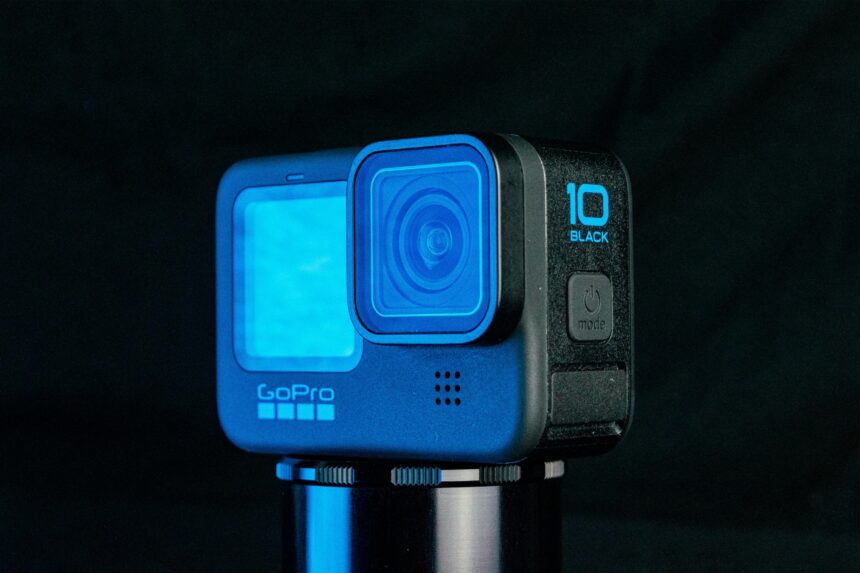
Kamery GoPro pozwalają dziś łatwo utrwalać cenne wspomnienia w formie zdjęć i nagrań wideo w wysokiej jakości. Aby móc je edytować, udostępniać lub też zachować w formie kopii zapasowej, należy przenieść je na komputer. W poniższym artykule wyjaśniamy krok po kroku, jak zgrać nagrania z kamery GoPro na komputer i o czym należy pamiętać, aby uniknąć problemów z przesyłaniem danych.
Jak przygotować kamerę GoPro do zgrywania nagrań na komputer?
Zanim rozpoczniesz transfer nagrań na komputer, przygotuj kamerę GoPro, odpowiedni kabel USB oraz komputer. Upewnij się, że bateria urządzenia jest naładowana, ponieważ niski poziom energii może przerwać kopiowanie plików. Sprawdź, czy karta pamięci jest poprawnie włożona i zawiera nagrania. Następnie podłącz kamerę do komputera za pomocą kabla USB obsługującego przesył danych, ponieważ niektóre przewody służą wyłącznie do ładowania. Warto również upewnić się, że kabel nie jest uszkodzony.
Po podłączeniu kamera powinna zostać automatycznie wykryta przez system jako urządzenie multimedialne, co umożliwi dostęp do plików i ich kopiowanie. Na koniec sprawdź, czy na dysku komputera jest wystarczająco dużo miejsca na zapis nagrań. Jeśli zastanawiasz się nad nowym sprzętem lub chcesz upewnić się, że wybrany model będzie dobrze współpracował z komputerem, to kamery GoPro przejrzysz na www.gocam.pl. Można tam łatwo porównać modele i ich funkcje, a także sprawdzić dostępne akcesoria do kamer GoPro.
Podłącz kamerę GoPro lub użyj czytnika kart
Jednym ze sposobów, aby zgrać nagrania z kamery GoPro, to podłączenie jej do komputera za pomocą kabla USB. Alternatywnie możesz wyjąć kartę microSD i użyć czytnika kart, ponieważ to często szybsza i stabilniejsza metoda, szczególnie przy dużych plikach wideo. W przypadku starszych komputerów czytnik może znacząco przyspieszyć transfer, a także ograniczyć ryzyko przerwania połączenia podczas kopiowania. Po podłączeniu kamery GoPro wybierz na jej ekranie tryb MTP lub Transfer plików, jeśli nie uruchomi się automatycznie. Przy korzystaniu z czytnika upewnij się, że system poprawnie rozpoznaje kartę i przypisuje jej literę dysku. Jeśli transfer jest wolny, sprawdź prędkość karty oraz portu, ponieważ ma to realny wpływ na czas kopiowania dużych plików w 4K.
Znajdź i skopiuj nagrania z kamery GoPro na komputer
Po wykryciu urządzenia przez system otwórz jego zawartość i przejdź do folderu DCIM, gdzie znajdują się pliki. Następnie skopiuj wybrane nagrania na dysk komputera, najlepiej metodą kopiuj-wklej, a nie przeciągnij i upuść, aby uniknąć przypadkowego przeniesienia plików. Zwróć uwagę na rozszerzenia plików, np. MP4, LRV, ponieważ te drugie to pliki podglądowe o niższej jakości. Przy dłuższych nagraniach kamera GoPro dzieli materiał na segmenty, więc upewnij się, że kopiujesz wszystkie części. Jeśli system przerwie transfer, sprawdź komunikaty błędów i ponów kopiowanie tylko brakujących plików. Pamiętaj też, aby nie usuwać nagrań z karty przed upewnieniem się, że poprawnie odtworzysz je na komputerze.
Skorzystaj z dedykowanego oprogramowania, aby zgrać nagrania z kamery GoPro na komputer
Jeśli zależy Ci na wygodzie, możesz użyć aplikacji GoPro Quik. Program automatycznie wykrywa kamerę GoPro lub kartę pamięci i pozwala jednym kliknięciem zaimportować wszystkie nagrania do wybranego folderu. Możesz ustawić domyślną lokalizację zapisu, automatyczne sortowanie plików według daty oraz filtrowanie tylko nowych materiałów, co eliminuje duplikaty. Quik umożliwia też podgląd nagrań przed importem, szybkie przycinanie klipów oraz konwersję plików do formatów bardziej przyjaznych edycji. Dodatkowo aplikacja synchronizuje materiały z chmurą, co ułatwia dostęp do nich na innych urządzeniach i zwiększa bezpieczeństwo danych.
Zadbaj o porządek i bezpieczeństwo danych, zgrywając nagrania z kamery GoPro na komputer
Po zakończeniu transferu uporządkuj pliki w folderach. Warto zapisać dane według daty nagrania lub konkretnego projektu. Dzięki temu szybciej znajdziesz materiały przy montażu. Warto też od razu zmienić nazwy plików z domyślnych na bardziej opisowe. Dodatkowo wykonaj kopię zapasową na drugim nośniku, np. dysku SSD, a najlepiej w modelu 3-2-1, czyli 3 kopie, 2 różne nośniki, 1 poza komputerem, np. chmura. Jeśli planujesz edycję, trzymaj pliki źródłowe oddzielnie od roboczych, aby ich nie nadpisać. Przed odłączeniem kamery lub czytnika użyj opcji bezpieczne wysuwanie, co zapobiega uszkodzeniu plików i błędom na karcie pamięci.
Aby sprawnie zgrać nagrania z kamery GoPro na komputer, warto zadbać o kompatybilność urządzeń, sprawny kabel USB oraz wystarczającą ilość pamięci. Należy także sporządzić kopię zapasową, która pozwoli uniknąć utraty danych. Dodatkowo skorzystanie z aplikacji GoPro Quik, automatyzującej import, ułatwi organizację plików.